# Dialog: Benutzer bearbeiten
Im Benutzer-Dialog verwaltest du Mitarbeiterkonten, Rollen und Provisionseinstellungen.
# Übersicht
Jeder Benutzer ist ein Mitarbeiter, der sich in SeminarPlan anmelden kann. Der Dialog enthält persönliche Daten, Zugangsdaten und Provisionseinstellungen.
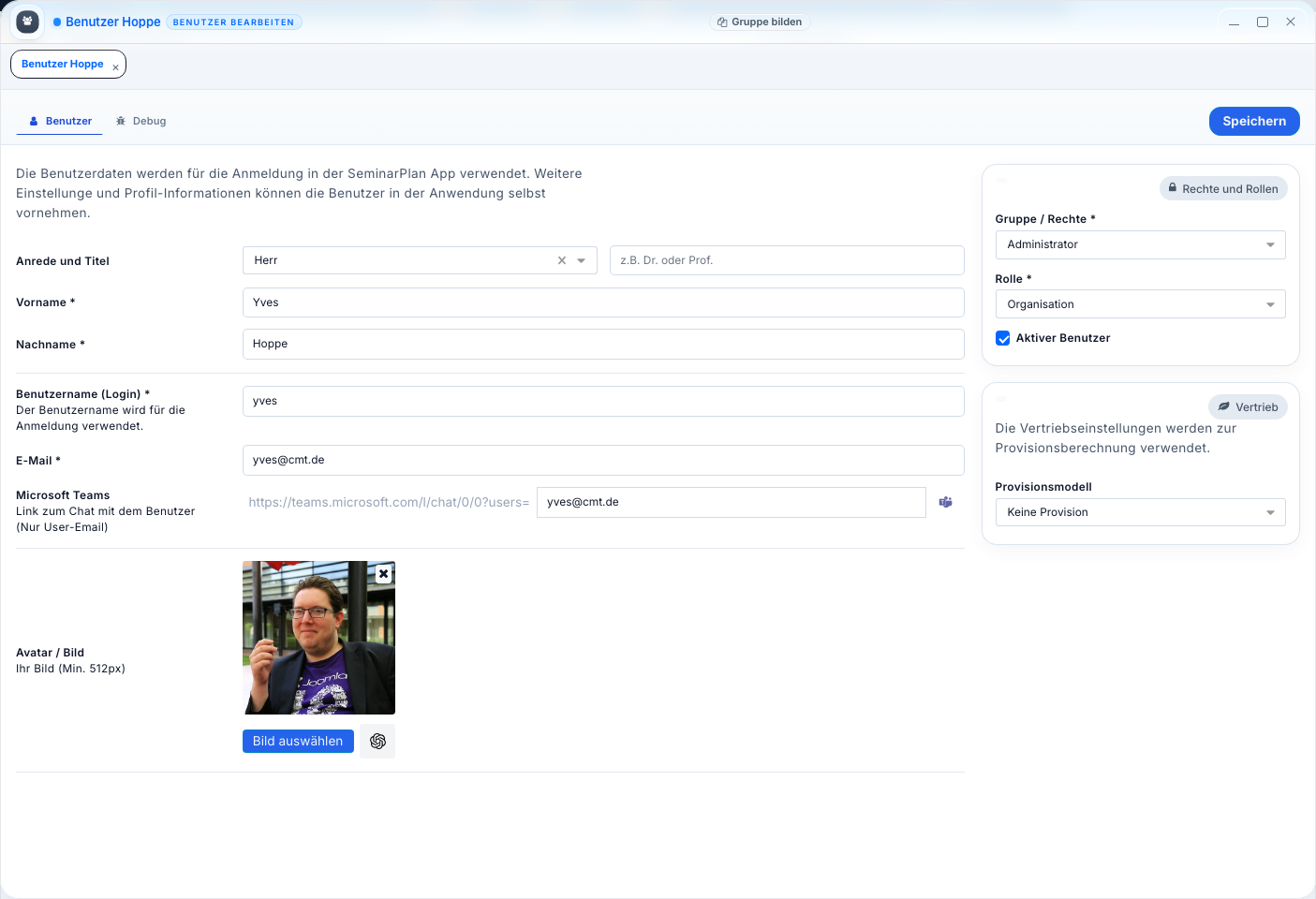
Du öffnest den Dialog über:
- Benutzerverwaltung → Doppelklick oder Kontextmenü → Bearbeiten
- Neuer Benutzer → Plus-Icon in der Navigationsleiste
# Tabs
| Tab | Beschreibung |
|---|---|
| Benutzer | Persönliche Daten, Zugangsdaten, Rollen |
| Aktivitäten | Letzte Aktionen des Benutzers |
# Tab: Benutzer
# Persönliche Daten
| Feld | Beschreibung | Pflicht |
|---|---|---|
| Anrede | Herr / Frau | Nein |
| Titel | Akademischer Titel | Nein |
| Vorname | Vorname des Mitarbeiters | Ja |
| Nachname | Nachname | Ja |
| Avatar | Profilbild | Nein |
# Zugangsdaten
| Feld | Beschreibung | Pflicht |
|---|---|---|
| Benutzername | Login-Name | Ja |
| E-Mail-Adresse | Ja | |
| Teams-Link | Microsoft Teams Meeting-Link | Nein |
| Gruppe | Benutzergruppe (steuert Berechtigungen) | Ja |
| Rolle | Funktionale Rolle | Ja |
| Aktiv | Ist der Account aktiviert? | Nein |
# Provision
| Feld | Beschreibung |
|---|---|
| Provisionsmodell | Art der Berechnung |
| Provisionssatz (%) | Prozentualer Anteil |
| Fixbetrag | Fester Betrag pro Buchung |
Passwort zurücksetzen
Über das Kontextmenü in der Benutzerverwaltung kannst du das Passwort eines Benutzers zurücksetzen. Der Benutzer erhält eine E-Mail mit einem neuen Passwort.
# Siehe auch
- Benutzerverwaltung - Benutzerliste und Übersicht
- Benutzergruppen - Rollen und Berechtigungen