# Vorlagen
Vorlagen sind wiederverwendbare E-Mail- und Briefvorlagen für die Kommunikation mit Kunden und Teilnehmern.
# Übersicht
In der Vorlagen-Verwaltung erstellst und bearbeitest du Textbausteine und Vorlagen für E-Mails und Briefe. So stellst du sicher, dass wiederkehrende Nachrichten wie Buchungsbestätigungen, Erinnerungen oder Rechnungsbegleitschreiben einheitlich und professionell formuliert sind.
Die Bedienung der Tabelle entspricht der Standard Ansicht.
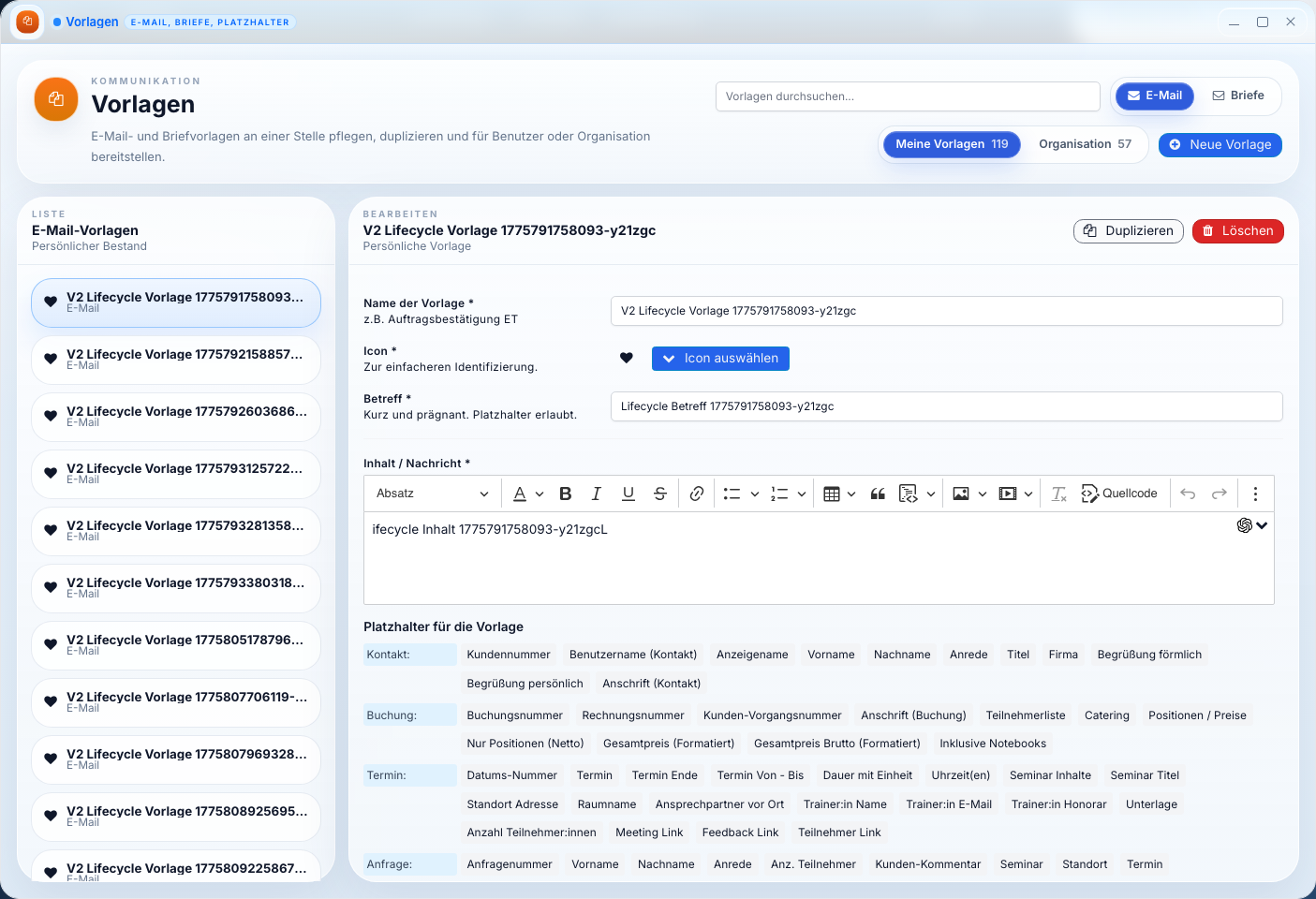
# Persönliche und globale Vorlagen
Vorlagen gibt es in zwei Kategorien:
| Kategorie | Sichtbar für | Bearbeitung durch |
|---|---|---|
| Persönliche Vorlagen | Nur für dich | Du selbst |
| Globale Vorlagen | Alle Benutzer | Administratoren und Manager |
Globale Vorlagen sind der Standard für das gesamte Team. Persönliche Vorlagen nutzt du für individuelle Textbausteine, die nur du benötigst.
# Spalten
| Spalte | Beschreibung |
|---|---|
| Titel | Interner Name der Vorlage zur Identifikation |
| Typ | E-Mail-Vorlage oder Brief-Vorlage |
| Betreff | Betreffzeile (bei E-Mail-Vorlagen) |
| Zuletzt geändert | Datum der letzten Bearbeitung |
| Status | Aktiv oder inaktiv |
# Vorlage erstellen
- Klicke auf "Neue Vorlage" in der Navigationsleiste
- Wähle den Typ (E-Mail oder Brief)
- Vergib einen internen Titel
- Bei E-Mail-Vorlagen: Betreffzeile festlegen
- Schreibe den Vorlagentext im Editor
- Füge Platzhalter ein (über die Platzhalter-Buttons im Editor)
- Speichere die Vorlage
# Platzhalter
Platzhalter werden beim Versand automatisch durch die tatsächlichen Daten des Empfängers ersetzt. Sie sind immer von geschweiften Klammern umgeben.
# Häufig genutzte Platzhalter
| Platzhalter | Wird ersetzt durch | Beispiel |
|---|---|---|
{kontakt_begruessung_foermlich} | Formelle Anrede | "Sehr geehrte Frau Müller," |
{kontakt_begruessung} | Informelle Anrede | "Hallo Frau Müller," |
{kontakt_vorname} | Vorname | "Anna" |
{kontakt_nachname} | Nachname | "Müller" |
{kontakt_firma} | Firmenname | "Muster GmbH" |
{buchung_seminartitel} | Seminartitel der Buchung | "Excel Grundkurs" |
{termin_datum} | Datum des Termins | "15.03.2026" |
{termin_uhrzeit} | Uhrzeit des Termins | "09:00 Uhr" |
{rechnung_nummer} | Rechnungsnummer | "RE-2026-0042" |
{rechnung_betrag} | Rechnungsbetrag | "1.499,00 €" |
Im Editor findest du über die Platzhalter-Buttons die vollständige Liste aller verfügbaren Platzhalter, sortiert nach Bereichen (Kontakt, Buchung, Termin, Rechnung, Organisation).
Verfügbarkeit von Platzhaltern
Nicht alle Platzhalter sind in jedem Kontext verfügbar. Buchungs-Platzhalter funktionieren nur, wenn die Vorlage aus einem Vorgang mit Buchung heraus verwendet wird. Wird ein Platzhalter nicht gefunden, bleibt er im Text stehen.
# Aktionen
| Aktion | Beschreibung |
|---|---|
| Bearbeiten | Vorlage im Editor öffnen |
| Duplizieren | Kopie der Vorlage erstellen (nützlich als Ausgangsbasis) |
| Testen | Test-E-Mail an dich selbst senden, um die Platzhalter-Ersetzung zu prüfen |
| Deaktivieren | Vorlage deaktivieren (wird nicht mehr zur Auswahl angeboten) |
| Löschen | Vorlage dauerhaft löschen |
Vorlagen testen
Sende dir vor dem produktiven Einsatz eine Test-E-Mail. So siehst du, wie die Platzhalter ersetzt werden und ob die Formatierung stimmt. Das geht über Rechtsklick > "Test-E-Mail senden".
# Tipps für gute Vorlagen
- Betreffzeile -- Nutze Platzhalter im Betreff, z.B. "Buchungsbestätigung: {buchung_seminartitel}"
- Persönliche Anrede -- Verwende
{kontakt_begruessung_foermlich}oder{kontakt_begruessung}für eine persönliche Ansprache - Signatur -- Deine E-Mail-Signatur wird automatisch angehängt, du musst sie nicht in die Vorlage einfügen
- Formatierung -- Nutze den Editor für Überschriften, fette Texte und Aufzählungen, damit die E-Mail übersichtlich wirkt
# Siehe auch
- E-Mail und Brief Vorlagen -- Platzhalter-System im Detail
- E-Mail Versand -- E-Mails aus SeminarPlan versenden
- Briefe -- Briefverwaltung