# Standorte
Standorte sind die Schulungsorte, an denen deine Seminare stattfinden. Jeder Standort kann mehrere Räume enthalten.
# Übersicht
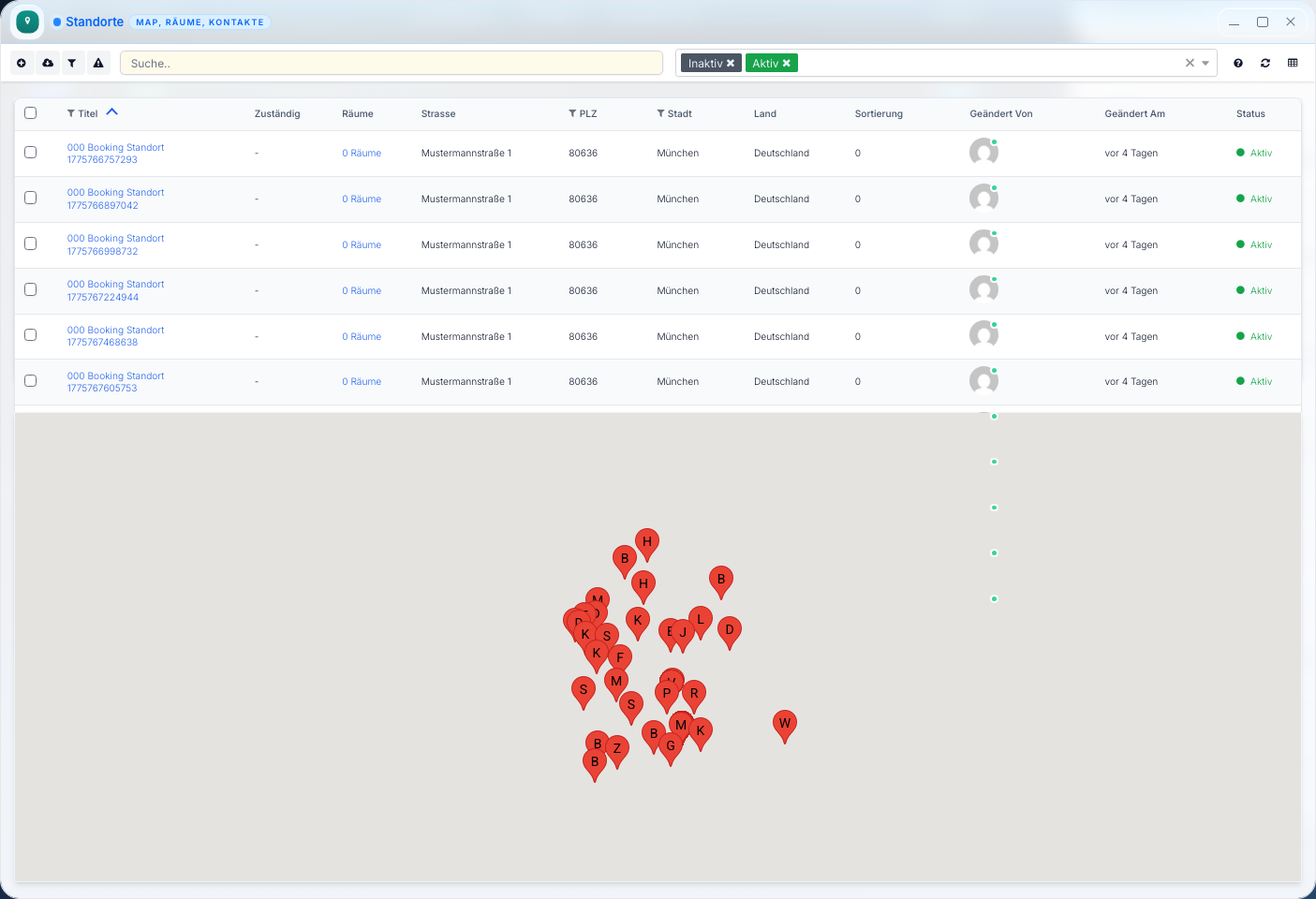
In der Standortverwaltung pflegst du alle Schulungsorte deines Unternehmens. Für die allgemeine Bedienung der Tabelle siehe Standard Ansicht und Bedienung.
# Spalten
| Spalte | Beschreibung |
|---|---|
| Name | Bezeichnung des Standorts (z.B. "Hauptsitz München") |
| Adresse | Straße, PLZ und Ort |
| Räume | Anzahl der zugeordneten Räume |
| Status | Aktiv oder inaktiv |
# Filter
# Dropdown-Filter (Toolbar)
| Filter | Beschreibung |
|---|---|
| Freitextsuche | Suche nach Name, Adresse oder Ort |
| Status | Aktive oder alle Standorte |
# Problemfilter (Seitenleiste)
| Problemfilter | Was er findet |
|---|---|
| Ohne Kontakt | Standorte ohne hinterlegten Ansprechpartner |
| Ohne Adresse | Standorte ohne vollständige Adresse |
| Ohne Catering | Standorte ohne Catering-Informationen |
| Ohne Hotels | Standorte ohne Hotel-Empfehlungen |
| Ohne Header-Bild | Standorte ohne Bild für die Webseite |
| Ohne Ausstattungstext | Standorte ohne Beschreibung der Ausstattung |
| Ohne Infrastrukturtext | Standorte ohne Anfahrts-/Infrastrukturinfo |
| Ohne Sortierung | Standorte ohne Sortierpriorität |
# Aktionen in der Navigationsleiste
| Aktion | Beschreibung |
|---|---|
| Neuen Standort anlegen | Öffnet den Dialog zur Standort-Anlage |
| Neu laden | Tabellendaten aktualisieren |
| Tabelleneinstellungen | Spalten konfigurieren |
| Problemfilter | Seitenleiste mit Problemfiltern öffnen |
# Kontextmenü (Rechtsklick)
# Bearbeiten
| Aktion | Beschreibung |
|---|---|
| Bearbeiten | Öffnet den Standort zur Bearbeitung |
# Neu erstellen
| Aktion | Beschreibung |
|---|---|
| Neuer Raum | Erstellt einen neuen Raum für diesen Standort |
| Neue Aufgabe | Legt eine mit dem Standort verknüpfte Aufgabe an |
# Weitere Aktionen
| Aktion | Beschreibung |
|---|---|
| Zuständig | Zuständigen Mitarbeiter zuweisen oder ändern |
| Adresse kopieren | Kopiert die vollständige Adresse in die Zwischenablage (Format: Name, Straße, PLZ Ort, Land) |
| Archivieren | Standort archivieren |
| Löschen | Standort als gelöscht markieren |
# Seitenleiste (Slide-Over)
Ein Klick auf einen Standort öffnet die Seitenleiste mit:
| Bereich | Beschreibung |
|---|---|
| Standortdaten | Name, Adresse, Kontaktdaten |
| Kontakte des Standorts | Ansprechpartner vor Ort |
| Aufgaben | Offene Aufgaben für diesen Standort |
| Termine | Bevorstehende und vergangene Termine an diesem Standort |
| Räume | Alle Räume des Standorts |
| Anfragen | Anfragen für diesen Standort |
| Angebote | Angebote für diesen Standort |
| Bestellungen | Bestellungen für diesen Standort |
| Buchungen | Buchungen an diesem Standort |
| Umsatzübersicht | Umsatzdaten (nur für Manager und Admins sichtbar) |
# Standort anlegen
Beim Anlegen eines Standorts gibst du folgende Informationen an:
| Feld | Beschreibung | Pflicht |
|---|---|---|
| Name | Eindeutiger Name des Standorts | Ja |
| Adresse | Vollständige Anschrift (Straße, PLZ, Ort) | Ja |
| Kontaktdaten | Telefon und E-Mail für den Standort | Nein |
| Anfahrtsbeschreibung | Text oder HTML-Beschreibung. Wird auf der Webseite und in Buchungsbestätigungen angezeigt. | Nein |
| Koordinaten | Für die Kartenanzeige auf der Webseite (wird automatisch per Geocoding ermittelt) | Nein |
| Catering-Info | Catering-Anbieter und -Details | Nein |
| Hotel-Empfehlungen | Nahegelegene Hotels für Teilnehmer | Nein |
# Kartenansicht
Die Standortübersicht enthält eine Google-Maps-Karte, die alle Standorte als Marker anzeigt. Klicke auf einen Marker, um den Standort zur Bearbeitung zu öffnen. Standorte ohne hinterlegte Koordinaten werden automatisch per Geocoding lokalisiert.
# Online-Standort
Für Online-Seminare und hybride Veranstaltungen kannst du einen speziellen Online-Standort anlegen (z.B. "Online / Microsoft Teams"). Dieser wird bei Online- und Hybrid-Terminen als Standort zugewiesen.
TIP
Hinterlege eine detaillierte Anfahrtsbeschreibung mit Parkmöglichkeiten und ÖPNV-Hinweisen. Diese wird automatisch in die Buchungsbestätigungen übernommen und spart dir individuelle Rückfragen.
# Siehe auch
- Räume -- Räume anlegen und verwalten
- Raumbelegung -- Raumauslastung prüfen
← Sales Cockpit Räume →