# V2 Desktop
Der V2 Desktop ist die moderne Oberfläche von SeminarPlan. Er funktioniert wie ein virtueller Arbeitsplatz mit Fenstern, Startmenü, Taskbar und Desktop-Symbolen.
# Übersicht
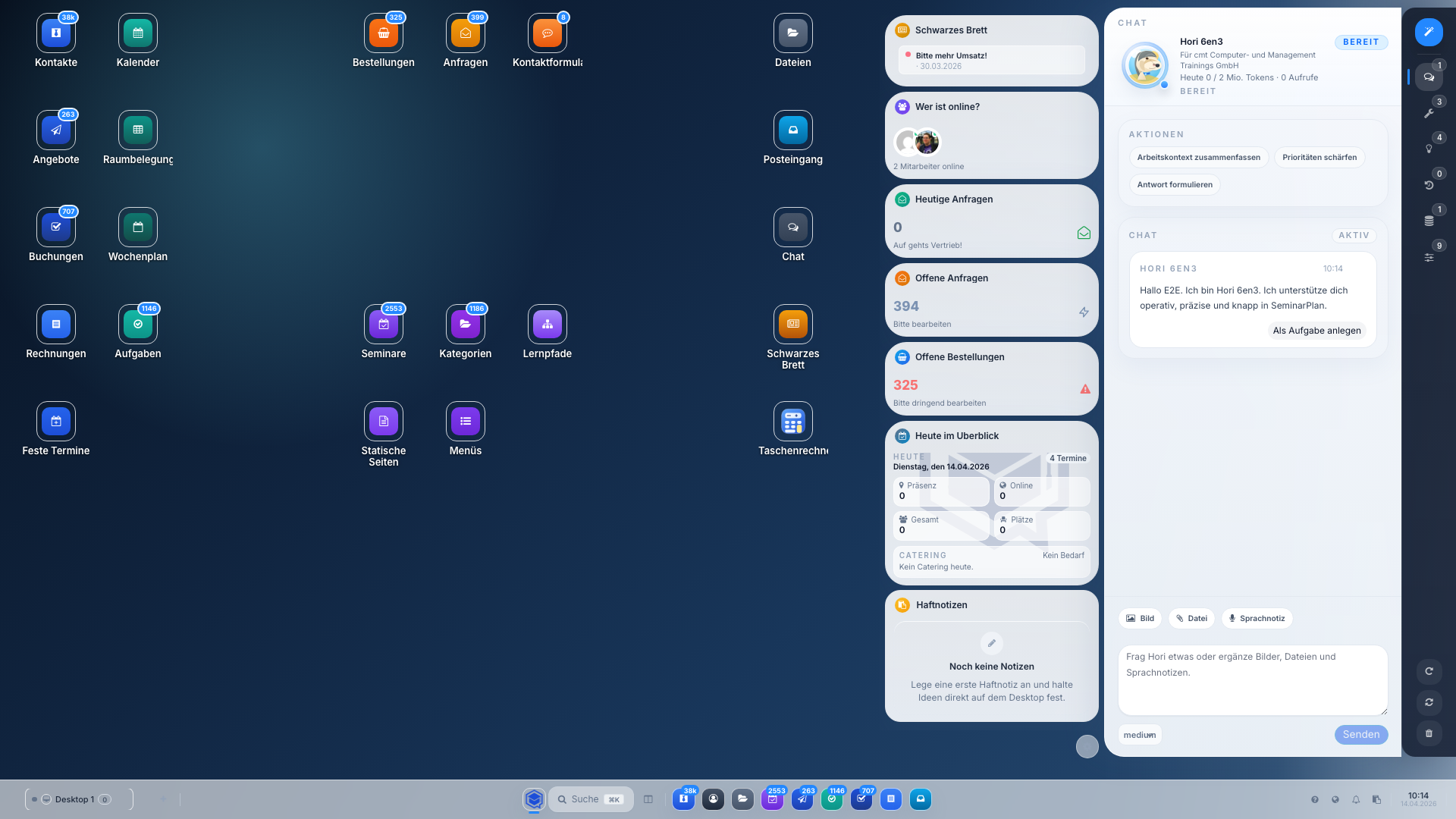
Der V2 Desktop ersetzt die klassische Menünavigation durch eine Desktop-Oberfläche, ähnlich einem Betriebssystem. Programme werden als Fenster geöffnet und können frei verschoben, verkleinert, vergrößert und nebeneinander angeordnet werden.
# Bereiche des Desktops
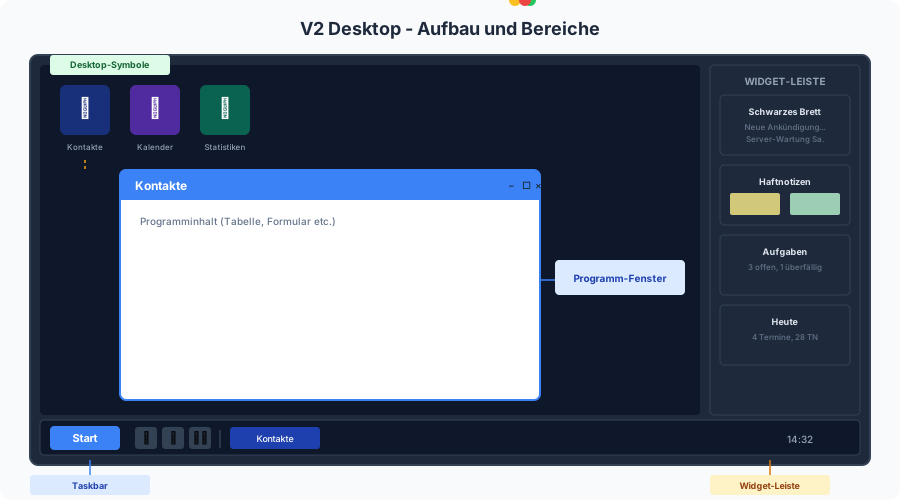
Das folgende Diagramm zeigt die vier Hauptbereiche des V2 Desktops:
# Desktop-Symbole
Auf dem Desktop befinden sich Symbole für häufig genutzte Programme. Per Doppelklick öffnest du das jeweilige Programm. Du kannst:
- Symbole frei auf dem Desktop anordnen
- Neue Verknüpfungen aus dem Startmenü auf den Desktop ziehen
- Verknüpfungen per Rechtsklick entfernen
# Startmenü
Über den Start-Button unten links öffnest du das Startmenü. Es ist in drei Bereiche unterteilt:
| Bereich | Beschreibung |
|---|---|
| Zuletzt verwendet | Die zuletzt geöffneten Programme, sortiert nach letztem Zugriff |
| Angeheftet | Deine persönlichen Favoriten, die du selbst festlegst |
| Alle Apps | Vollständige alphabetische Übersicht aller Programme mit Suchfunktion |
# Programme suchen
Im Startmenü kannst du direkt lostippen, um ein Programm zu finden. Die Suche durchsucht Programmnamen und Schlagwörter. Beispiel: Tippe "Rechnung" und dir werden die Programme Rechnungen, Gutschriften und passende Ergebnisse angezeigt.
# Programme anheften
Um ein Programm an das Startmenü anzuheften, klicke mit der rechten Maustaste auf das Programm und wähle "An Startmenü anheften". Angeheftete Programme bleiben dauerhaft im oberen Bereich sichtbar.
# Taskbar
Die Taskbar am unteren Bildschirmrand zeigt:
| Element | Beschreibung |
|---|---|
| Start-Button | Öffnet das Startmenü |
| Angeheftete Programme | Schnellzugriff auf deine wichtigsten Programme |
| Geöffnete Fenster | Alle aktuell geöffneten Programme als Symbole. Klicke auf eines, um es in den Vordergrund zu holen. |
| Systembereich | Uhrzeit, Benachrichtigungen und Online-Status |
# Fenster-Verwaltung
Jedes Programm öffnet sich als eigenes Fenster. Die Titelleiste enthält den Programmnamen und drei Buttons: Minimieren, Maximieren und Schließen.
| Aktion | Beschreibung |
|---|---|
| Verschieben | Fenster an der Titelleiste ziehen |
| Größe ändern | An den Rändern und Ecken des Fensters ziehen |
| Minimieren | Fenster in die Taskbar ablegen (bleibt im Hintergrund offen) |
| Maximieren | Fenster bildschirmfüllend anzeigen. Nochmal klicken stellt die vorherige Größe wieder her. |
| Schließen | Fenster über das X-Symbol schließen |
# Fenster-Snapping
Ziehe ein Fenster an den Bildschirmrand, um es einzurasten:
| Position | Ergebnis |
|---|---|
| Linker Rand | Fenster füllt die linke Bildschirmhälfte |
| Rechter Rand | Fenster füllt die rechte Bildschirmhälfte |
| Ecke | Fenster füllt ein Viertel des Bildschirms |
| Oberer Rand | Fenster wird maximiert |
So kannst du z.B. Kontakte links und Buchungen rechts nebeneinander öffnen und zwischen beiden arbeiten.
# Widget-Leiste
Auf der rechten Seite befindet sich die Widget-Leiste mit kleinen Informationskästen:
- Schwarzes Brett -- Aktuelle Ankündigungen
- Haftnotizen -- Deine angehefteten Notizen
- Offene Aufgaben -- Anstehende Aufgaben mit Fälligkeitsdatum
- Heute in Übersicht -- Termine und Zahlen des Tages
- Umsatz -- Umsatzübersicht
Die Widget-Leiste lässt sich in den Desktop-Einstellungen ein- und ausblenden. Du kannst auch auswählen, welche Widgets angezeigt werden.
# Arbeitsbereiche (Workspaces)
Arbeitsbereiche sind gespeicherte Fenster-Layouts für verschiedene Tätigkeiten. SeminarPlan bietet vier vordefinierte Arbeitsbereiche:
| Arbeitsbereich | Typische Programme |
|---|---|
| Vertrieb | Kontakte, Angebote, Buchungen, Sales Cockpit |
| Planung | Kalender, Feste Termine, Raumbelegung |
| Kommunikation | Posteingang, E-Mails, Chat |
| Fokus | Ein einzelnes Programm maximiert |
Wechsle zwischen Arbeitsbereichen über die Taskbar oder die Kommandopalette. Jeder Arbeitsbereich merkt sich seine eigenen geöffneten Fenster und deren Positionen.
# Desktop-Presets
Zusätzlich zu den Arbeitsbereichen kannst du eigene Desktop-Presets speichern und laden. Presets merken sich:
- Welche Fenster geöffnet sind
- Position und Größe jedes Fensters
- Welcher Arbeitsbereich aktiv ist
Du verwaltest deine Presets in den Desktop-Einstellungen.
# Kommandopalette
Die Kommandopalette ist die schnellste Art, Programme zu starten und Datensätze zu finden. Öffne sie mit Strg+K (Windows) oder Cmd+K (Mac).
In der Kommandopalette kannst du:
- Programme starten -- Tippe den Programmnamen, z.B. "Kontakte"
- Datensätze suchen -- Tippe einen Kundennamen, Seminartitel oder eine Buchungsnummer
- Befehle ausführen -- z.B. "Neuer Kontakt" oder "Neues Angebot"
TIP
Die Kommandopalette lernt von deiner Nutzung. Häufig gestartete Programme und Suchanfragen erscheinen weiter oben in den Ergebnissen.
# Personalisierung
Über die Benutzereinstellungen kannst du den Desktop anpassen:
- Hintergrundbild -- Aus Vorlagen wählen oder eigenes Bild hochladen
- Akzentfarbe -- Farbthema des Desktops ändern
- Schriftart und -größe -- Inter, Lexend oder Roboto in verschiedenen Größen
- Widget-Leiste -- Widgets ein-/ausblenden und konfigurieren
- Animations -- Fensteranimationen aktivieren oder deaktivieren
- Tooltips -- Hilfe-Tooltips ein- oder ausblenden
# Zwischen V1 und V2 wechseln
In den Benutzereinstellungen unter "Desktop" kannst du festlegen, ob SeminarPlan standardmäßig mit dem V2 Desktop oder der klassischen V1-Oberfläche startet. Beide Oberflächen greifen auf dieselben Daten zu.
# Siehe auch
- Erste Schritte
- Benutzereinstellungen -- Desktop personalisieren