# Passwort-Safe
Der Passwort-Safe speichert Zugangsdaten und Passwörter verschlüsselt direkt in SeminarPlan.
# Übersicht
Mit dem Passwort-Safe verwaltest du Zugangsdaten für externe Systeme, Portale und Dienste direkt in SeminarPlan. Alle Einträge werden verschlüsselt gespeichert und sind nur nach Eingabe deiner persönlichen Passphrase zugänglich.
# Ersteinrichtung
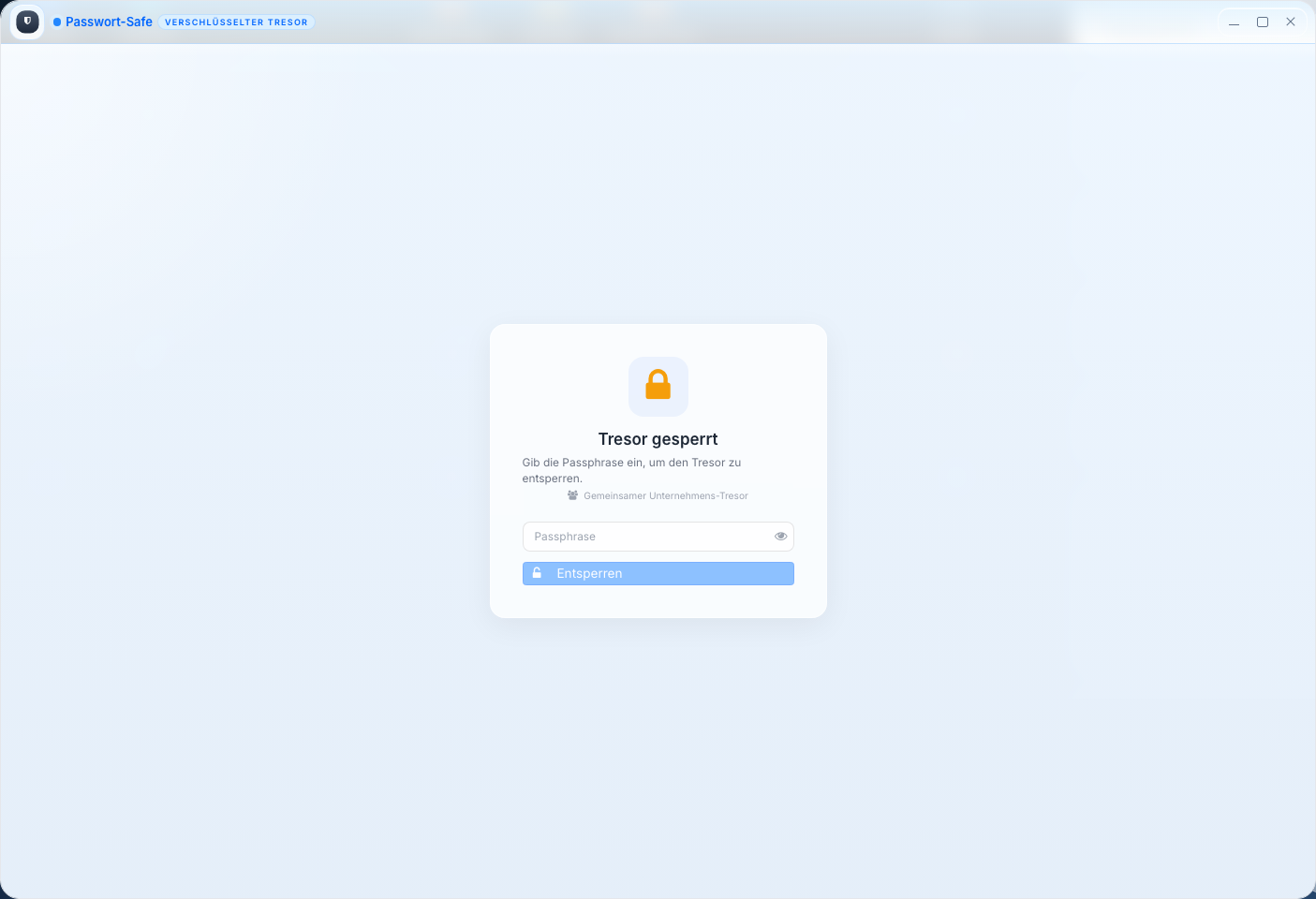
Beim ersten Öffnen des Passwort-Safes legst du eine persönliche Passphrase fest. Diese Passphrase verschlüsselt alle deine Einträge.
- Öffne den Passwort-Safe über das Startmenü
- Vergib eine sichere Passphrase (mindestens 8 Zeichen)
- Bestätige die Passphrase
- Der Tresor ist nun bereit
Passphrase merken
Die Passphrase kann nicht zurückgesetzt werden. Wenn du sie vergisst, sind die gespeicherten Einträge nicht mehr zugänglich. Wähle eine Passphrase, die du dir gut merken kannst.
# Aufbau
Der Passwort-Safe hat drei Bereiche:
| Bereich | Beschreibung |
|---|---|
| Kategorien-Leiste | Links: Zeigt alle Kategorien an. Klicke auf eine Kategorie, um nur deren Einträge zu sehen. |
| Eintrags-Liste | Mitte: Alle Einträge der gewählten Kategorie mit Titel und Benutzername. Oben eine Suchleiste. |
| Detail-Ansicht | Rechts: Zeigt alle Felder des ausgewählten Eintrags. Hier bearbeitest du auch die Daten. |
# Einträge verwalten
Jeder Eintrag hat folgende Felder:
| Feld | Beschreibung |
|---|---|
| Titel | Bezeichnung des Dienstes, z.B. "Semigator Portal" |
| Benutzername | Login-Name oder E-Mail-Adresse |
| Passwort | Das Passwort (verschlüsselt gespeichert, per Klick sichtbar) |
| URL | Link zum Dienst (per Klick öffnen) |
| Notizen | Zusätzliche Informationen, z.B. Sicherheitsfragen |
| Kategorie | Zur Gruppierung, z.B. "Portale", "E-Mail", "Intern" |
# Aktionen pro Eintrag
| Aktion | Beschreibung |
|---|---|
| Passwort anzeigen | Blendet das Passwort im Klartext ein |
| Passwort kopieren | Kopiert das Passwort in die Zwischenablage |
| Benutzername kopieren | Kopiert den Benutzernamen in die Zwischenablage |
| URL öffnen | Öffnet die hinterlegte URL im Browser |
| Eintrag bearbeiten | Alle Felder des Eintrags bearbeiten |
| Eintrag löschen | Entfernt den Eintrag nach Bestätigung |
# Passwort-Generator
Der integrierte Generator erstellt sichere Passwörter nach deinen Vorgaben:
| Einstellung | Beschreibung | Standard |
|---|---|---|
| Länge | Anzahl der Zeichen (8 bis 64) | 20 |
| Großbuchstaben | A-Z einbeziehen | Ja |
| Kleinbuchstaben | a-z einbeziehen | Ja |
| Zahlen | 0-9 einbeziehen | Ja |
| Sonderzeichen | !@#$%& etc. einbeziehen | Ja |
Klicke auf "Generieren", um ein neues Passwort zu erzeugen. Mit "Übernehmen" wird es direkt in das Passwort-Feld des aktuellen Eintrags eingesetzt.
# Sicherheit
- Der Tresor wird beim Schließen des Programms automatisch gesperrt
- Nach dem Sperren musst du die Passphrase erneut eingeben
- Passwörter werden clientseitig verschlüsselt, bevor sie auf dem Server gespeichert werden
- Im gesperrten Zustand sind keine Einträge sichtbar oder lesbar
# Geteilter Tresor
Neben deinem persönlichen Tresor gibt es einen geteilten Tresor für das Team. Einträge im geteilten Tresor sind für alle Benutzer mit Zugriffsberechtigung sichtbar. Das ist nützlich für gemeinsam genutzte Zugangsdaten wie z.B. Portale oder Dienstleister-Logins.
TIP
Nutze den Passwort-Generator für jedes neue Passwort. Ein generiertes 20-stelliges Passwort mit Sonderzeichen ist deutlich sicherer als ein selbst ausgedachtes.
# Siehe auch
- Benutzereinstellungen - Persönliche Einstellungen, Passwort und Verbindungen verwalten
← Haftnotizen Spiele →