# Aufgaben
Die Aufgabenverwaltung ermöglicht es, Aufgaben im Team zu erstellen, zuzuweisen und nachzuverfolgen -- mit Tabelle, Kanban-Board und Kalenderansicht.
# Übersicht
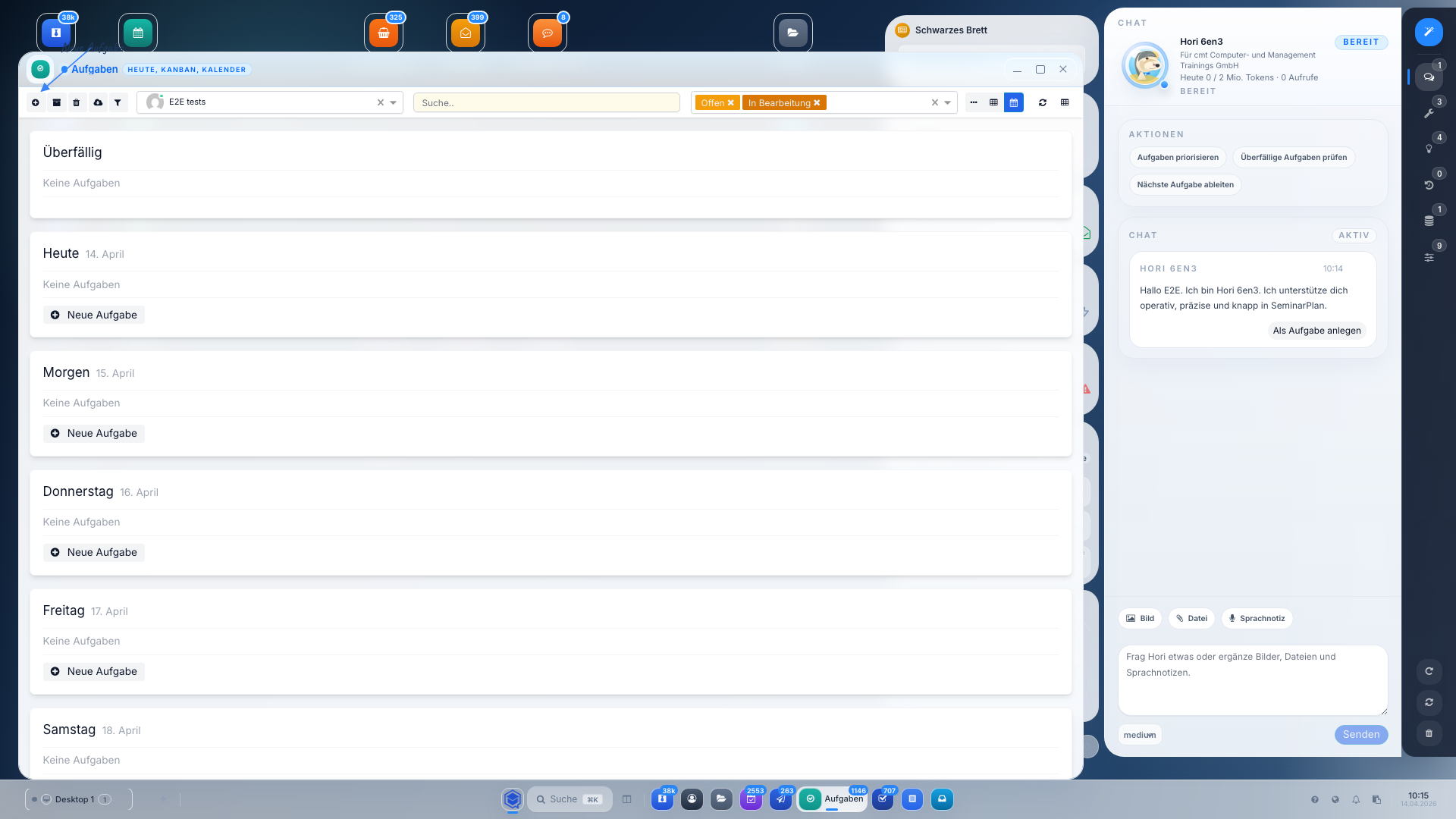
Die Aufgaben-Ansicht zeigt alle Aufgaben in einer interaktiven Tabelle. Für die allgemeine Bedienung der Tabelle siehe Standard Ansicht und Bedienung.
# Ansichtsmodi
Die Aufgaben-Ansicht bietet drei verschiedene Modi, die du über die Buttons in der Toolbar umschaltest:
| Modus | Icon | Beschreibung |
|---|---|---|
| Kanban | Spalten-Symbol | Aufgaben als Karten in Spalten nach Status (Offen → In Bearbeitung → Erledigt). Karten können per Drag & Drop verschoben werden. |
| Tabelle | Tabellen-Symbol | Klassische Tabellenansicht mit Sortierung und erweiterten Filtern |
| Kommende Aufgaben | Kalender-Symbol | Zeitstrahl-Ansicht mit chronologischer Auflistung nach Fälligkeitsdatum |
# Spalten (Tabellenansicht)
| Spalte | Beschreibung |
|---|---|
| Titel | Bezeichnung der Aufgabe |
| Zuständig | Zugewiesener Mitarbeiter |
| Fällig | Fälligkeitsdatum (überfällige Aufgaben werden farblich hervorgehoben) |
| Priorität | Niedrig, Normal, Hoch oder Dringend |
| Status | Offen, In Bearbeitung, Erledigt |
| Verknüpfung | Falls die Aufgabe mit einem Kontakt, Buchung oder Seminar verknüpft ist |
# Filter
# Dropdown-Filter (Toolbar)
| Filter | Beschreibung |
|---|---|
| Zuständig | Aufgaben eines bestimmten Mitarbeiters (Standard: du selbst) |
| Status | Offene, in Bearbeitung oder alle Aufgaben (Standard: Offen + In Bearbeitung). Im Kanban-Modus ausgeblendet, da das Board selbst die Spalten zeigt. |
| Freitextsuche | Suche nach Titel oder Beschreibung |
# Aktionen in der Navigationsleiste
| Aktion | Beschreibung |
|---|---|
| Neue Aufgabe | Öffnet den Dialog zur Aufgaben-Anlage |
| Neu laden | Tabellendaten aktualisieren |
| Ansicht wechseln | Zwischen Kanban, Tabelle und Kalender umschalten |
| Tabelleneinstellungen | Spalten konfigurieren (nur im Tabellenmodus) |
# Kontextmenü (Rechtsklick)
| Aktion | Beschreibung |
|---|---|
| Bearbeiten | Öffnet die Aufgabe zur Bearbeitung |
| Neue E-Mail | Startet eine E-Mail zum Thema der Aufgabe |
| Neuer Brief | Erstellt einen Brief |
| Neue Gesprächsnotiz | Dokumentiert ein Gespräch |
| Neue Aufgabe | Erstellt eine Folgeaufgabe |
| Zuständig | Zuständigen Mitarbeiter zuweisen oder ändern (Untermenü) |
| Status | Status ändern (Offen → In Bearbeitung → Erledigt) |
| Archivieren / Löschen | Aufgabe archivieren oder löschen |
# Seitenleiste (Slide-Over)
Ein Klick auf eine Aufgabe öffnet die Seitenleiste mit:
| Bereich | Beschreibung |
|---|---|
| Aufgabendetails | Titel, Beschreibung, Priorität, Fälligkeitsdatum |
| Kontakte | Verknüpfte Kontakte |
| Fortschritt | Checkliste mit Teilaufgaben (falls vorhanden) |
| Gesendete E-Mails | Zum Thema versendete E-Mails |
| Empfangene E-Mails | Eingegangene E-Mails |
| Gesprächsnotizen | Verknüpfte Gesprächsnotizen |
| Briefe | Verknüpfte Briefe |
# Aufgabe erstellen
Neue Aufgaben kannst du auf zwei Wegen erstellen:
# Direkt in der Aufgabenverwaltung
Klicke auf "Neue Aufgabe" in der Navigationsleiste und fülle die Felder aus:
| Feld | Beschreibung |
|---|---|
| Titel | Kurze Beschreibung der Aufgabe |
| Beschreibung | Detaillierte Informationen (optional) |
| Zuständig | Welcher Mitarbeiter die Aufgabe bearbeiten soll (Standard: Ersteller) |
| Fälligkeitsdatum | Bis wann die Aufgabe erledigt sein soll |
| Priorität | Dringlichkeit der Aufgabe |
| Checkliste | Optionale Teilaufgaben als Checkliste |
# Kontextbezogen
Aufgaben können auch aus anderen Bereichen heraus erstellt werden (via Kontextmenü → Neue Aufgabe). Die Aufgabe wird dann automatisch verknüpft:
- Aus einem Kontakt heraus (z.B. "Angebot nachfassen bei Firma Müller")
- Aus einer Buchung heraus (z.B. "Unterlagen für Seminar XY versenden")
- Aus einem Seminar heraus (z.B. "Inhalte aktualisieren")
- Aus einer Rechnung heraus (z.B. "Zahlung nachverfolgen")
- Aus einem Standort heraus (z.B. "Catering organisieren")
- Aus einem Festen Termin heraus (z.B. "Raum vorbereiten")
# Desktop-Widget
Die Aufgabenverwaltung hat ein eigenes Desktop-Widget, das deine offenen Aufgaben mit Fälligkeitsdatum direkt auf dem V2 Desktop anzeigt. Überfällige Aufgaben werden rot markiert.
Wiedervorlagen
Nutze Aufgaben mit Fälligkeitsdatum für Wiedervorlagen. Wenn du einem Kunden ein Angebot geschickt hast, lege eine Aufgabe "Angebot nachfassen" mit Fälligkeit in 5 Tagen an.
# Siehe auch
- Gesprächsnotizen -- Notizen mit Wiedervorlage erzeugen automatisch Aufgaben
- Kontakte -- Aufgaben zu Kontakten erstellen