# Feste Termine
Feste Termine sind die geplanten Seminar-Durchführungen mit Datum, Raum, Trainer und Teilnehmern.
# Übersicht
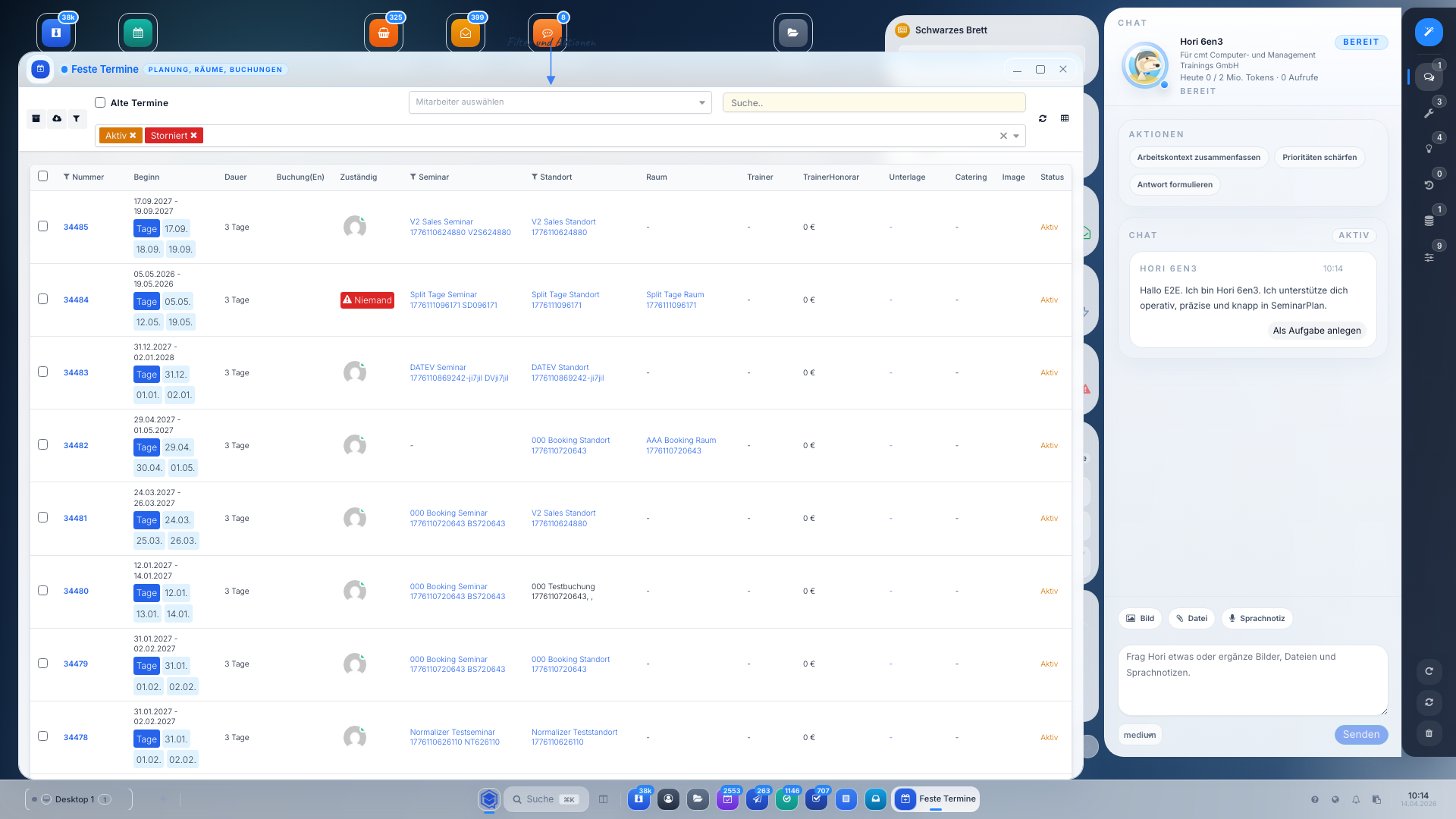
Die Feste-Termine-Ansicht ist der zentrale Ort für die Seminar-Terminverwaltung. Hier siehst du alle geplanten, laufenden und abgeschlossenen Seminar-Durchführungen. Für die allgemeine Bedienung der Tabelle siehe Standard Ansicht und Bedienung.
# Spalten
| Spalte | Beschreibung |
|---|---|
| Datum | Start- und Enddatum des Termins |
| Seminar | Zugeordnetes Seminar (farblich kodiert) |
| Standort | Wo der Termin stattfindet |
| Raum | Welcher Raum belegt ist |
| Trainer | Zugewiesener Trainer |
| Teilnehmer | Aktuelle / maximale Teilnehmerzahl (z.B. "8/12") |
| Status | Aktueller Status des Termins |
| Art | Offenes Seminar, Online, Inhouse, Firmen etc. |
# Filter
# Dropdown-Filter (Toolbar)
| Filter | Beschreibung |
|---|---|
| Alte Termine | Checkbox: Vergangene Termine ein-/ausblenden (Standard: ausgeblendet) |
| Zuständig | Termine eines bestimmten Mitarbeiters |
| Status | Aktiv, Storniert (Standard: Aktiv) |
| Freitextsuche | Suche nach Seminar, Trainer oder Standort |
# Termin-Status
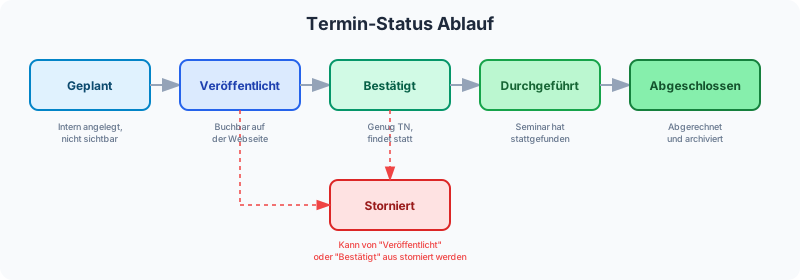
Feste Termine durchlaufen verschiedene Status. Das folgende Diagramm zeigt den typischen Ablauf:
| Status | Bedeutung |
|---|---|
| Geplant | Termin ist angelegt, aber noch nicht veröffentlicht |
| Veröffentlicht | Termin ist sichtbar und buchbar |
| Bestätigt | Termin findet definitiv statt (Mindest-Teilnehmerzahl erreicht) |
| Durchgeführt | Termin hat stattgefunden |
| Abgeschlossen | Termin ist vollständig abgerechnet |
| Storniert | Termin wurde abgesagt |
Eine vollständige Übersicht findest du unter Termin-Status.
# Aktionen in der Navigationsleiste
| Aktion | Beschreibung |
|---|---|
| Neu laden | Tabellendaten aktualisieren |
| Tabelleneinstellungen | Spalten konfigurieren |
| Erweiterte Filter | Erweiterte Suche mit Operatoren |
Termine anlegen
Feste Termine werden in der Regel über die Seminar-Verwaltung (Tab "Termine") oder den Terminplaner angelegt, nicht direkt in dieser Ansicht.
# Kontextmenü (Rechtsklick)
| Aktion | Beschreibung |
|---|---|
| Bearbeiten | Öffnet die Termindetails mit Teilnehmerliste, Trainer-Zuordnung und Tagesplanung |
| Neue Aufgabe | Erstellt eine Aufgabe verknüpft mit diesem Termin |
| Zuständig | Zuständigen Mitarbeiter zuweisen oder ändern (Untermenü mit Mitarbeiterliste) |
| Archivieren | Termin archivieren |
| Löschen | Termin als gelöscht markieren |
# Seitenleiste (Slide-Over)
Ein Klick auf einen Termin öffnet die Seitenleiste mit:
| Bereich | Beschreibung |
|---|---|
| Termindaten | Seminar, Datum, Standort, Raum, Trainer, Status |
| Buchungen | Alle Buchungen für diesen Termin mit Teilnehmerzahlen |
Terminabsage
Beim Absagen eines Termins werden die verknüpften Buchungen nicht automatisch storniert. Bitte prüfe die betroffenen Buchungen und informiere die Teilnehmer separat.
# Termindetails
Wenn du einen Termin öffnest, siehst du eine Detailansicht mit mehreren Reitern:
- Tagesplanung -- Uhrzeiten, Pausen und Ablauf für jeden Tag
- Teilnehmer -- Liste aller gebuchten Teilnehmer mit Status
- Trainer -- Zugewiesene Trainer
- Kursunterlagen -- Verknüpfte Materialien
- Notizen -- Interne Notizen zum Termin
TIP
Nutze den Terminplaner, wenn du viele Termine auf einmal anlegen möchtest, z.B. bei der Jahresplanung. Für einzelne Termine ist die direkte Anlage hier schneller.
# Siehe auch
- Kalender -- Termine visuell im Kalender
- Seminare -- Seminare verwalten
- Terminplaner -- Termine in Serie generieren
- Termin-Status -- Alle Status erklärt