# Benutzereinstellungen
In den Benutzereinstellungen passt du SeminarPlan an deine persönlichen Bedürfnisse an. Alle Änderungen hier gelten nur für dein Konto und haben keinen Einfluss auf andere Benutzer in deiner Organisation.
# Benutzereinstellungen öffnen
Du erreichst die Benutzereinstellungen auf mehreren Wegen:
- Startmenü: Öffne das Startmenü und suche nach "Benutzereinstellungen" oder "Einstellungen".
- Kommandopalette: Drücke
Strg + Kund tippe "Einstellungen". - Schnellzugriff: Klicke auf deinen Avatar oben rechts in der Taskbar.
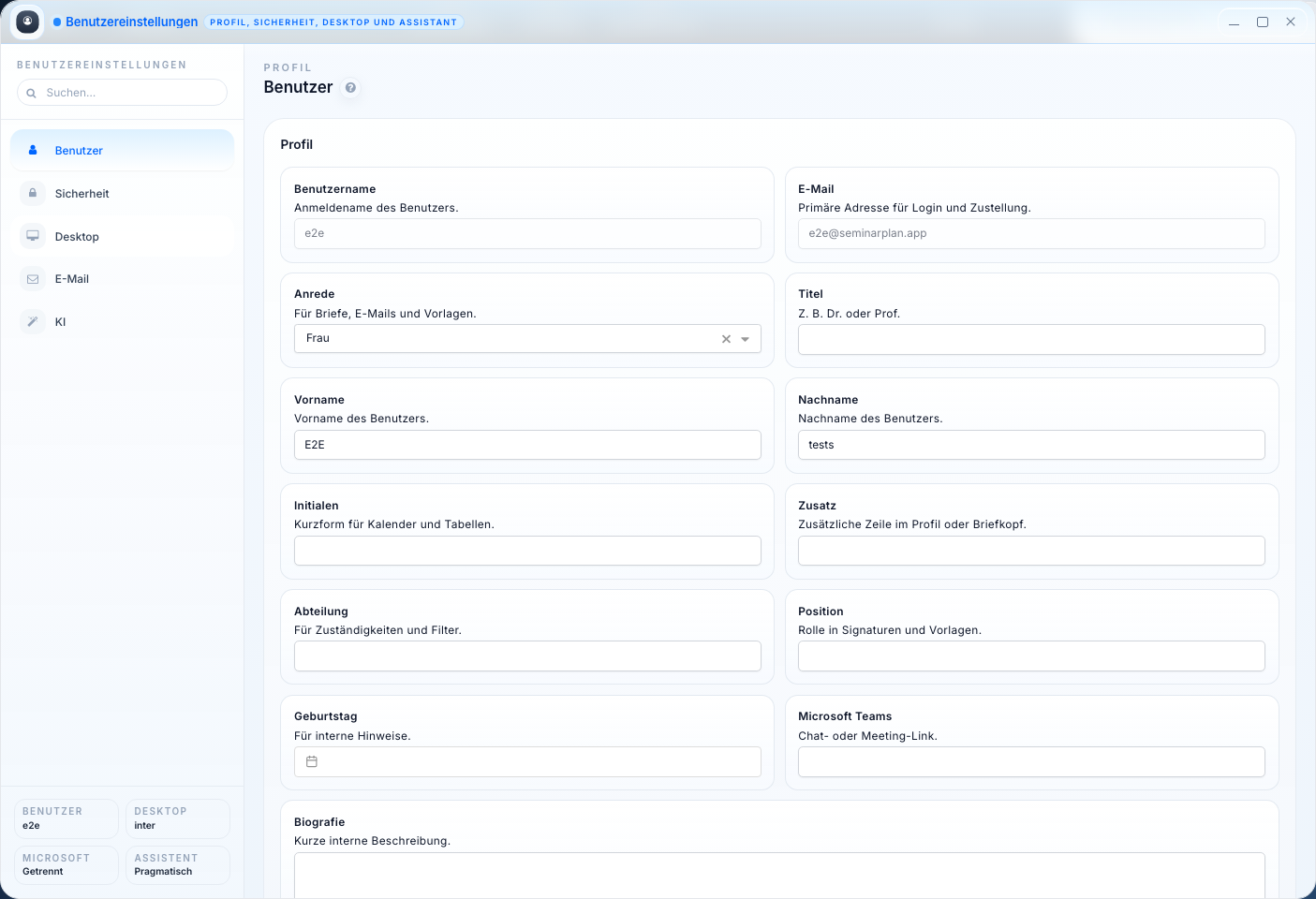
Die Benutzereinstellungen sind in fünf Bereiche unterteilt: Profil, Sicherheit, Desktop, E-Mail und KI-Assistent.
# Profil
Im Profil-Bereich verwaltest du deine persönlichen Daten. Diese Informationen werden in Vorlagen, Briefen, E-Mails und der Benutzeroberfläche verwendet.
# Persönliche Daten
| Feld | Beschreibung |
|---|---|
| Benutzername | Dein Anmeldename. Wird nur angezeigt und kann nicht geändert werden. |
| Deine primäre E-Mail-Adresse für Login und Zustellung. Wird nur angezeigt. | |
| Anrede | Herr, Frau oder ohne Anrede. Wird in Briefen, E-Mails und Vorlagen verwendet. |
| Titel | Akademischer Titel wie Dr. oder Prof. Erscheint in offiziellen Dokumenten. |
| Vorname | Dein Vorname. |
| Nachname | Dein Nachname. |
| Initialen | Kurzform deines Namens (z.B. "YH"). Erscheint in Kalendereinträgen und kompakten Tabellenansichten, wo der volle Name keinen Platz hat. |
| Zusatz | Eine zusätzliche Zeile, die im Profil oder Briefkopf angezeigt wird (z.B. "M.Sc." oder "Zertifizierter Trainer"). |
| Abteilung | Deine Abteilung in der Organisation. Wird für Zuständigkeiten und Filter verwendet. |
| Position | Deine Rolle (z.B. "Geschäftsführer", "Vertriebsleiter"). Erscheint in E-Mail-Signaturen und Vorlagen. |
| Geburtstag | Dein Geburtstag. Wird für interne Hinweise verwendet. |
| Microsoft Teams | Ein Link zu deinem Teams-Profil oder einem Meeting-Raum. Kann von Kollegen direkt aufgerufen werden. |
| Biografie | Kurze interne Beschreibung über dich. Wird im Team-Profil angezeigt. |
# Bilder und Unterschrift
In diesem Bereich lädst du dein Profilbild und deine digitale Unterschrift hoch.
- Avatar: Dein Profilbild, das in der Benutzeroberfläche, im Chat und in der Taskbar angezeigt wird. Du kannst ein Bild aus dem Medienmanager auswählen oder ein neues hochladen. Wenn du kein Bild hochlädst, verwendet SeminarPlan automatisch dein Gravatar (opens new window)-Bild (basierend auf deiner E-Mail-Adresse). Mehr dazu unter Avatare und Profilbilder.
- Unterschrift: Ein Bild deiner Unterschrift (z.B. als PNG mit transparentem Hintergrund). Wird auf Briefen, PDFs und Zertifikaten verwendet, wenn die Unterschrift des zuständigen Mitarbeiters eingeblendet werden soll.
Unterschrift vorbereiten
Scanne deine Unterschrift auf weißem Papier ein und speichere sie als PNG mit transparentem Hintergrund. So lässt sie sich auf allen Dokumenten sauber einblenden.
# Private Adresse
Hier hinterlegst du deine private Anschrift mit Straße, PLZ, Ort, Bundesland und Land. Diese Adresse wird nur intern verwendet, zum Beispiel für interne Briefe oder persönliche Angaben.
# Telefonnummern
Du kannst beliebig viele Telefonnummern hinterlegen. Jede Nummer hat einen Typ (z.B. Support, Persönlich, Sonstige). Eine Nummer kannst du als primäre Rufnummer markieren. Die primäre Nummer wird bevorzugt angezeigt, wenn SeminarPlan deine Kontaktdaten anzeigt.
Um eine Nummer hinzuzufügen, klicke auf das Plus-Symbol. Um eine Nummer zu entfernen, klicke auf das Papierkorb-Symbol neben der Nummer.
# Sicherheit
Im Bereich Sicherheit verwaltest du dein Passwort, deine Microsoft 365-Verbindung und deine aktiven Sessions.
# Passwort ändern
Hier kannst du dein Passwort ändern. Das neue Passwort muss folgende Anforderungen erfüllen:
- Mindestens 12 Zeichen lang
- Mindestens einen Großbuchstaben
- Mindestens eine Zahl
- Mindestens ein Sonderzeichen
- Darf nicht mit deinem Benutzernamen oder dem Namen deiner Organisation übereinstimmen
Gib dein neues Passwort zweimal ein und klicke auf "Passwort ändern".
Passwort-Sicherheit
Verwende ein einzigartiges Passwort, das du nicht für andere Dienste verwendest. Ein Passwort-Manager kann dir dabei helfen.
# Microsoft 365
Verbinde dein Microsoft 365-Konto mit SeminarPlan, um folgende Funktionen zu nutzen:
- Outlook-Versand: E-Mails direkt über dein Outlook-Konto versenden, sodass sie auch in deinem Postausgang erscheinen
- Teams-Meetings: Online-Seminare und Meetings direkt aus SeminarPlan erstellen
- Kalendersynchronisation: Termine zwischen SeminarPlan und deinem Outlook-Kalender synchronisieren
Status: Oben rechts siehst du, ob dein Konto aktuell verbunden ist ("Verbunden" oder "Nicht verbunden").
Verbindung herstellen: Klicke auf "Mit Microsoft 365 verbinden". Du wirst zu Microsoft weitergeleitet, wo du dich anmeldest und SeminarPlan die nötigen Berechtigungen gibst. Nach der Verbindung lade SeminarPlan einmal neu.
Verbindung testen: Prüfe, ob die Verbindung noch funktioniert. Bei Erfolg werden dein Name, deine E-Mail und deine Microsoft-ID angezeigt.
Test-E-Mail senden: Sende dir selbst eine Test-E-Mail über dein Microsoft-Konto, um den Versand zu prüfen.
Neu verbinden: Falls die Verbindung nicht mehr funktioniert, kannst du sie jederzeit erneuern.
Nach dem Verbinden
Bitte lade SeminarPlan einmal komplett neu (z.B. mit F5), nachdem du dein Microsoft-Konto verbunden hast. Erst dann sind alle Funktionen verfügbar.
# Aktive Sessions
Hier siehst du eine Übersicht aller Geräte und Browser, mit denen du aktuell in SeminarPlan angemeldet bist. Die Liste zeigt zu jeder Session das Gerät, den Browser, die IP-Adresse und den Zeitpunkt der letzten Aktivität.
Falls du ein Gerät nicht erkennst oder eine Session nicht mehr brauchst, kannst du sie direkt beenden. Das ist besonders nützlich, wenn du dich z.B. an einem öffentlichen Computer vergessen hast abzumelden.
# Desktop
Die Desktop-Einstellungen sind der umfangreichste Bereich der Benutzereinstellungen. Hier passt du das Aussehen und Verhalten deines V2-Desktops an.
# Standard-Oberfläche
Hier legst du fest, welche Oberfläche beim Öffnen von SeminarPlan geladen wird:
- Klassisch (V1): Die traditionelle Ansicht mit Navigation, Tabs und Modals. Geeignet, wenn du die klassische Bedienung bevorzugst.
- V2 Desktop: Die moderne Desktop-Oberfläche mit Fenstern, Programmen und Taskbar. Bietet mehr Flexibilität und paralleles Arbeiten.
Die Einstellung wird geräteübergreifend synchronisiert. Wenn du z.B. am Laptop V2 wählst, startet SeminarPlan auch am Desktop-PC mit V2.
Jederzeit wechseln
Du kannst jederzeit zwischen den Oberflächen wechseln. Der Wechsel erfolgt sofort und SeminarPlan wird mit der gewählten Oberfläche neu geladen.
# Akzentfarbe
Die Akzentfarbe bestimmt die Farbe von Taskbar-Highlights, Fenster-Akzenten, Buttons und schnellen Aktionen. Du kannst aus mehreren vordefinierten Farbschemen wählen. Jedes Schema hat einen eigenen Farbverlauf und einen Hinweistext, der beschreibt, wofür die Farbe steht.
Klicke einfach auf ein Farbschema, um es sofort zu übernehmen. Die Änderung wird direkt auf dem Desktop sichtbar.
# Hintergrundbild
Wähle ein Hintergrundbild für deinen Desktop. Du hast zwei Möglichkeiten:
- Vordefinierte Wallpaper: Klicke auf eines der angezeigten Vorschaubilder, um es als Hintergrund zu setzen. Das aktive Wallpaper wird mit einem "Aktiv"-Badge markiert.
- Eigenes Wallpaper: Klicke auf "Eigenes Wallpaper" und wähle ein Bild aus dem Medienmanager oder lade ein neues hoch. Das Bild wird automatisch für die Oberfläche optimiert.
Eigene Wallpaper kannst du jederzeit wieder entfernen, indem du auf "Entfernen" klickst.
# Desktop-Widgets
Widgets sind kleine Informationsanzeigen, die rechts auf deinem Desktop erscheinen. Hier verwaltest du, welche Widgets sichtbar sind.
Jedes Widget wird mit einem Symbol, einem Titel und einer kurzen Beschreibung angezeigt. Klicke auf "Ausblenden", um ein Widget zu verbergen, oder auf "Einblenden", um es wieder anzuzeigen. Der Zähler oben zeigt, wie viele Widgets aktuell aktiv sind.
Defaults: Klicke auf "Defaults", um die Widget-Auswahl auf die Standardkonfiguration zurückzusetzen.
Widgets auf dem Desktop verwalten
Du kannst Widgets auch direkt auf dem Desktop verwalten, ohne die Einstellungen zu öffnen. Klicke dazu mit der rechten Maustaste in die Widget-Leiste.
# Arbeitsmodus
Der Arbeitsmodus ordnet deinen aktuellen Desktop fachlich ein. Das macht Desktops in der Taskbar schneller lesbar und hilft dir, zwischen verschiedenen Arbeitsumgebungen zu unterscheiden. Folgende Modi stehen zur Verfügung:
| Modus | Beschreibung |
|---|---|
| Vertrieb | Für Kundenakquise, Angebote und Bestellungen |
| Planung | Für Terminplanung, Raumbelegung und Seminarorganisation |
| Kommunikation | Für E-Mails, Briefe und Kundenkontakt |
| Fokus | Reduzierte Ansicht für konzentriertes Arbeiten |
Klicke auf einen Modus, um ihn für den aktuellen Desktop zu setzen.
# Desktop-Presets
Desktop-Presets speichern dein aktuelles Fensterlayout und die Darstellungseinstellungen des aktiven Desktops. Damit kannst du typische Arbeitsstände abspeichern und jederzeit wiederherstellen.
Preset speichern: Klicke auf "Aktuellen Desktop sichern", um den aktuellen Zustand als Preset zu speichern.
Für jedes gespeicherte Preset stehen dir folgende Aktionen zur Verfügung:
| Aktion | Beschreibung |
|---|---|
| Anwenden | Stellt das gespeicherte Layout sofort her. Alle aktuellen Fenster werden geschlossen und das Preset geladen. |
| Favorit | Markiert das Preset als Favorit, sodass es schneller erreichbar ist. |
| Als Standard | Setzt das Preset als Standard. Dieses Layout wird bei jedem Start automatisch geladen. |
| Aktualisieren | Überschreibt das Preset mit dem aktuellen Desktop-Zustand. |
| Umbenennen | Gibt dem Preset einen neuen Namen. |
| Entfernen | Löscht das Preset dauerhaft. |
Mehrere Presets
Du kannst beliebig viele Presets anlegen, z.B. eines für "Morgens Vertrieb" mit Posteingang und Sales-Cockpit und eines für "Nachmittags Planung" mit Terminplaner und Raumbelegung.
# Oberfläche
Hier passt du die allgemeine Darstellung der Benutzeroberfläche an:
| Einstellung | Optionen | Beschreibung |
|---|---|---|
| Schriftart | Inter, Lexend, Roboto | Die globale Schriftart der Oberfläche. Inter ist der Standard und bietet die beste Lesbarkeit. Lexend ist für Lesefluss optimiert. |
| Schriftgröße | 70% bis 100% | Steuert die globale Schriftgröße. 85% ist die Standardgröße. Kleinere Werte (70-80%) zeigen mehr Inhalte auf dem Bildschirm, größere Werte (90-100%) verbessern die Lesbarkeit. |
| Zeilen pro Tabelle | 25, 50, 100 | Wie viele Einträge standardmäßig in Tabellen angezeigt werden. Mehr Zeilen bedeuten weniger Blättern, aber langsamere Ladezeiten bei großen Datenmengen. |
| Tooltips anzeigen | An/Aus | Aktiviert oder deaktiviert Kontext-Hinweise, die beim Überfahren mit der Maus erscheinen. Hilfreich für neue Benutzer, erfahrene Benutzer können sie deaktivieren. |
| Animationen | An/Aus | Aktiviert Übergangseffekte für Fenster, Menüs und Flyouts. Deaktiviere Animationen, wenn du eine schnellere und direktere Bedienung bevorzugst. |
# Angebotstyp-Farben
Jeder Angebotstyp (z.B. Offenes Seminar, Inhouse, Online, Firmenseminar, Raumvermietung) hat eine eigene Farbe. Diese Farben werden im Kalender, im Wochenplan und in Tabellen-Badges verwendet, damit du verschiedene Typen auf einen Blick unterscheiden kannst.
Für jeden Typ kannst du:
- Hintergrundfarbe ändern: Klicke auf den linken Farbwähler
- Textfarbe ändern: Klicke auf den rechten Farbwähler
- Zurücksetzen: Klicke auf "Reset", um die Standardfarben wiederherzustellen
Die Farben werden sofort in der gesamten Oberfläche übernommen.
Im E-Mail-Bereich konfigurierst du, wie du E-Mails aus SeminarPlan versendest.
# Versand
| Feld | Beschreibung |
|---|---|
| Versandmodus | Wähle, über welchen Weg deine E-Mails versendet werden: "Organisation" verwendet den zentralen Mailserver deiner Organisation. "Microsoft" verwendet dein verbundenes Microsoft 365-Konto (muss unter Sicherheit verbunden sein). |
| Absendername | Dein persönlicher Name, der beim Empfänger als Absender angezeigt wird (z.B. "Max Mustermann"). |
| Absenderadresse | Deine persönliche Absenderadresse. Wird genutzt, wenn der gewählte Versandmodus es erlaubt. |
Microsoft 365 als Versandmodus
Wenn du "Microsoft" als Versandmodus wählst, erscheinen deine über SeminarPlan versendeten E-Mails auch in deinem Outlook-Postausgang. So kannst du die gesamte Kommunikation an einem Ort nachverfolgen.
Microsoft 365-Limits
Microsoft hat ein tägliches Sendelimit. Bei vielen Einladungen für Online-Seminare oder Massenmails kann dieses Limit schnell erreicht werden. In solchen Fällen ist der Organisations-Mailserver die bessere Wahl.
# Signaturen
Hier verwaltest du deine E-Mail-Signaturen. Du kannst mehrere Signaturen anlegen, bearbeiten und eine als Standard festlegen. Die Standard-Signatur wird automatisch in neue E-Mails eingefügt.
Signaturen werden im HTML-Format erstellt, sodass du Formatierungen, Links und Bilder einfügen kannst.
# Posteingang
Aktiviere die Posteingang-Synchronisation, um eingehende E-Mails aus deinem Microsoft 365-Postfach in SeminarPlan zu synchronisieren. So kannst du E-Mails direkt in SeminarPlan lesen und bearbeiten, ohne Outlook öffnen zu müssen.
Voraussetzung
Die Posteingang-Synchronisation erfordert eine aktive Microsoft 365-Verbindung (siehe Bereich "Sicherheit"). Außerdem muss der Posteingang von einem Administrator organisationsweit aktiviert worden sein (siehe Systemeinstellungen).
# KI-Assistent
Im Bereich "Persönlicher Assistent" passt du den integrierten KI-Assistenten an deine Arbeitsweise an. Die hier gesetzten Werte überschreiben die organisationsweiten Standardvorgaben.
# Profil
| Feld | Beschreibung |
|---|---|
| Name | Wie dein persönlicher Assistent heißen soll. Standard ist "Hori". |
| Stil | Der Grundcharakter des Assistenten. Wähle zwischen: Pragmatisch (schnell, operativ, gut für das Tagesgeschäft), Strategisch (ordnet Optionen ein, gewichtet Risiken), Coach (strukturiert ruhig, entlastet) oder Aufmerksam (serviceorientiert, am persönlichen Arbeitsfluss orientiert). |
| Ton | Ein freier Stilbegriff, z.B. "professionell", "fokussiert" oder "ruhig". Beschreibt, wie der Assistent formuliert. |
# Verhalten
| Einstellung | Optionen | Beschreibung |
|---|---|---|
| Direktheit | Sanft, Ausgewogen, Direkt | Wie klar und geradeaus der Assistent antwortet. "Direkt" bedeutet kurze, klare Aussagen. "Sanft" formuliert vorsichtiger und diplomatischer. |
| Wärme | Sachlich, Zugewandt, Warm | Wie menschlich und freundlich Antworten klingen. "Sachlich" ist nüchtern und faktisch, "Warm" ist persönlich und verbindlich. |
| Proaktivität | Zurückhaltend, Mitdenkend, Sehr proaktiv | Wie stark der Assistent von sich aus nächste Schritte anbietet. "Zurückhaltend" antwortet nur auf direkte Fragen, "Sehr proaktiv" schlägt aktiv Optimierungen und nächste Schritte vor. |
# Persönliche Notiz
Eine kurze Leitlinie für den Assistenten, in der du beschreibst, worauf er besonders achten soll. Zum Beispiel: "Fokussiere dich auf Vertriebsthemen" oder "Fasse dich kurz, ich brauche keine langen Erklärungen".
# Vorschau
Rechts neben den Einstellungen siehst du eine Live-Vorschau, die zeigt, wie dein Assistent mit den aktuellen Einstellungen konfiguriert ist: Name, Stil, Ton, Anrede-Form, Direktheit, Wärme und deine persönliche Notiz.
# Siehe auch
- Systemeinstellungen - Einstellungen für die gesamte Organisation
- V2 Desktop - Allgemeine Informationen zum V2-Desktop
- E-Mail Versand - Details zum E-Mail-Versand
- Benutzerverwaltung - Benutzer anlegen und verwalten