# Chat
Der Team-Chat ermöglicht die interne Kommunikation zwischen SeminarPlan-Benutzern in Echtzeit.
# Übersicht
Mit dem Chat-Programm kommunizierst du direkt mit deinen Kollegen innerhalb von SeminarPlan. Nachrichten werden über WebSocket in Echtzeit zugestellt, ohne dass du die Seite neu laden musst.
# Aufbau
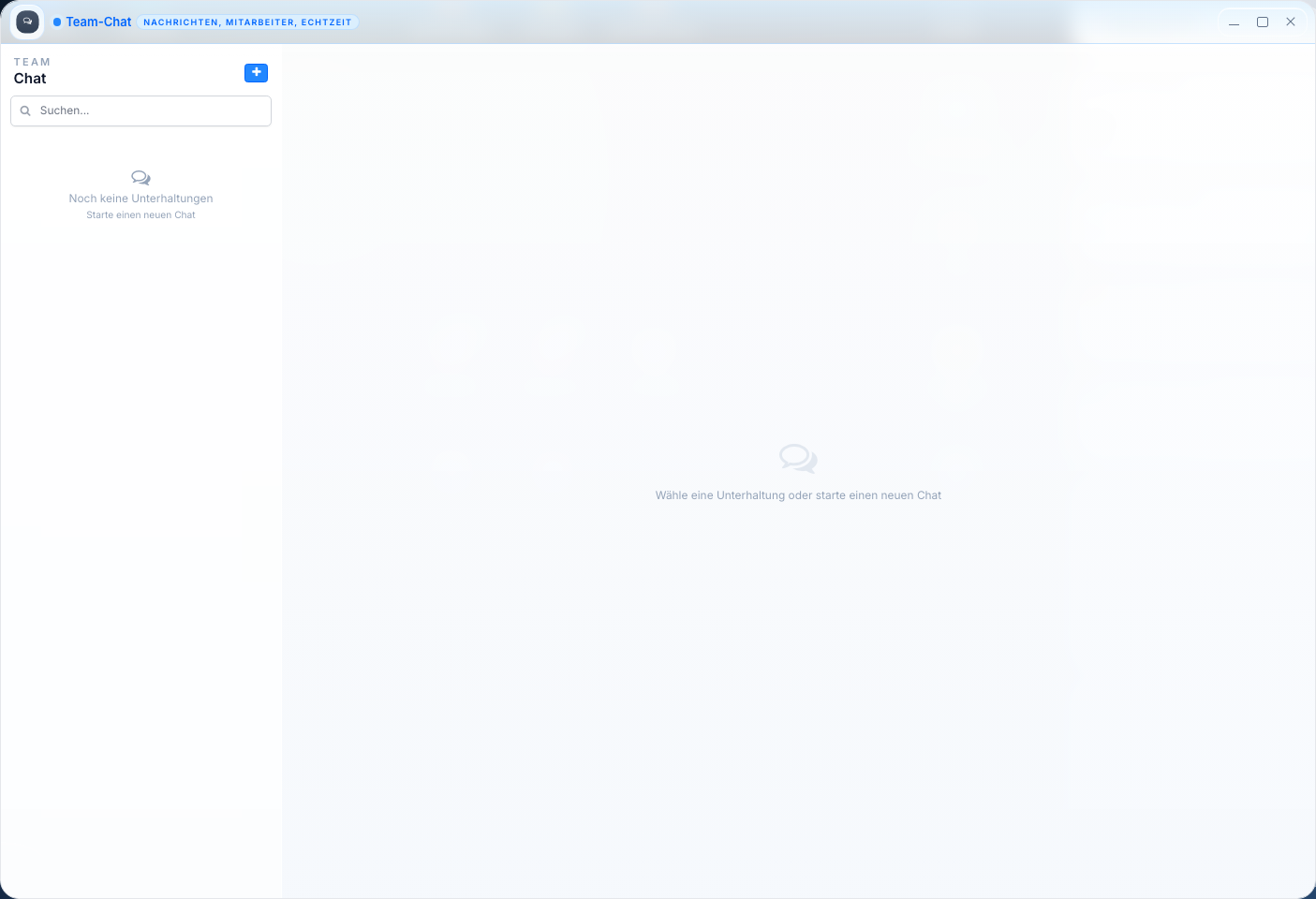
Der Chat besteht aus drei Bereichen:
| Bereich | Beschreibung |
|---|---|
| Kontaktliste | Links: Alle Benutzer mit Online-Status (grüner Punkt = online). Oben ein Suchfeld zum Filtern. |
| Nachrichtenverlauf | Mitte: Alle Nachrichten mit dem ausgewählten Kontakt, chronologisch sortiert mit Datums-Trennlinien. |
| Eingabefeld | Unten: Texteingabe mit Emoji-Picker und Senden-Button. |
# Nachrichten senden
- Wähle links einen Kontakt aus
- Schreibe deine Nachricht ins Eingabefeld
- Drücke
Enterzum Senden - Für einen Zeilenumbruch ohne Absenden drücke
Shift+Enter
# Funktionen
| Funktion | Beschreibung |
|---|---|
| Emojis | Klicke auf das Smiley-Symbol neben dem Eingabefeld. Der Emoji-Picker zeigt fünf Kategorien: Smileys, Gesten, Tiere, Essen und Symbole. |
| Nachricht bearbeiten | Klicke auf das Stift-Symbol an deiner eigenen Nachricht, um den Text nachträglich zu ändern. |
| Nachricht löschen | Klicke auf das Papierkorb-Symbol, um eine eigene Nachricht zu löschen. |
| Tipp-Anzeige | Wenn dein Gegenüber gerade tippt, siehst du "tippt..." unter der Kontaktliste. |
| Nachrichtenverlauf | Ältere Nachrichten werden beim Hochscrollen automatisch nachgeladen. |
| Online-Status | Ein grüner Punkt neben dem Namen zeigt an, dass der Benutzer gerade eingeloggt ist. |
# Benachrichtigungen
Neue Nachrichten werden durch eine Zahl am Chat-Symbol in der Taskleiste angezeigt. So verpasst du keine Nachricht, auch wenn das Chat-Fenster gerade nicht im Vordergrund ist.
TIP
Der Chat eignet sich für schnelle Abstimmungen im Team, z.B. bei Fragen zu einer Buchung oder Terminplanung. Für formellere oder längere Kommunikation nutze die E-Mail-Funktion.
# Siehe auch
- Schwarzes Brett - Ankündigungen und Mitteilungen ans gesamte Team
- Benutzereinstellungen - Persönliche Einstellungen wie Benachrichtigungen und Darstellung anpassen