# Texteditor (Writer)
Der Writer ist ein integrierter Texteditor für Notizen, Entwürfe und Texte direkt in SeminarPlan.
# Übersicht
Mit dem Writer schreibst und bearbeitest du Texte direkt in SeminarPlan, ohne zwischen Anwendungen wechseln zu müssen. Der Editor unterstützt Markdown-Formatierung und bietet KI-gestützte Textfunktionen.
# Aufbau
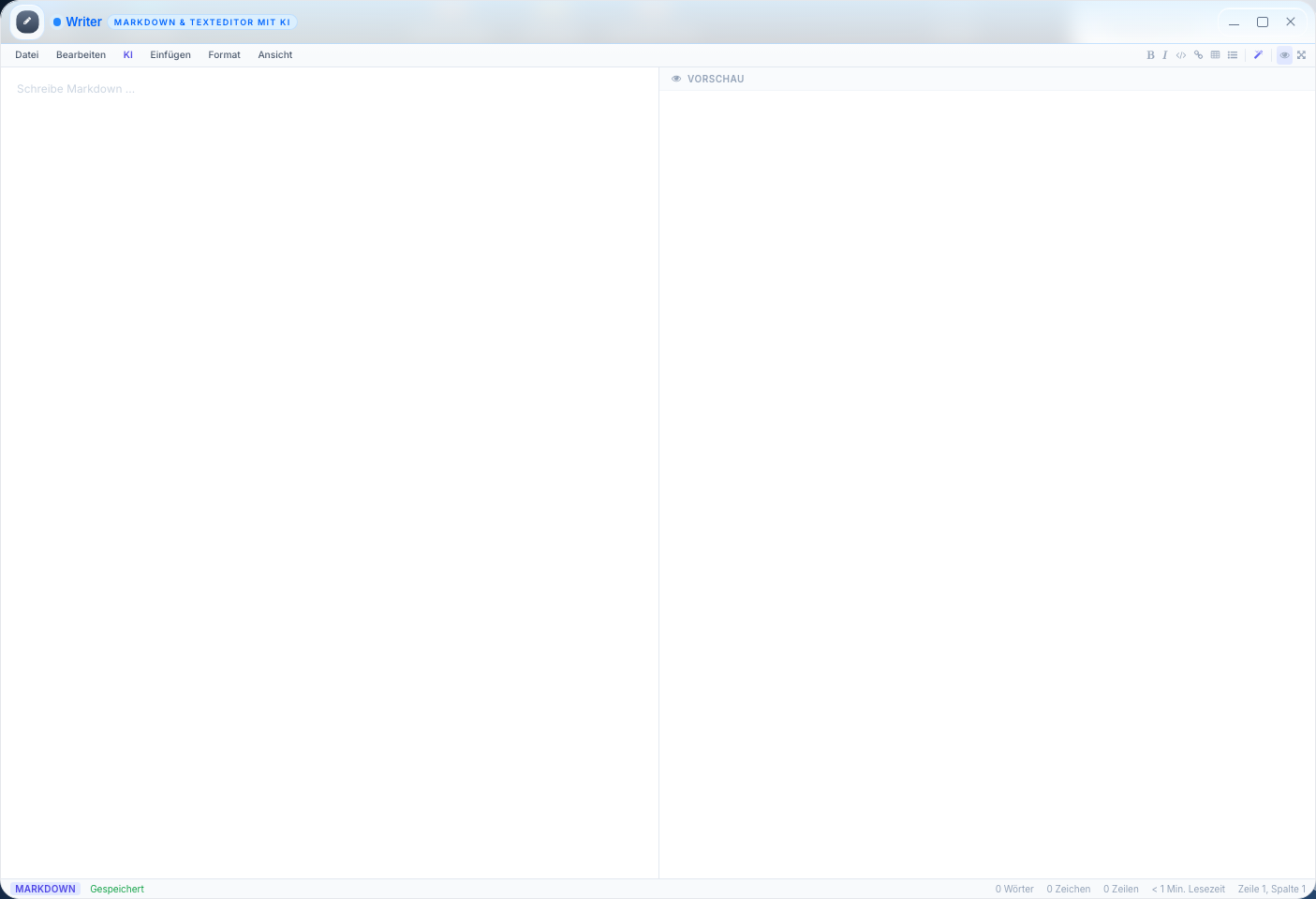
Der Writer ist in vier Bereiche unterteilt:
| Bereich | Beschreibung |
|---|---|
| Menüleiste | Oben: Datei-Aktionen (Neu, Öffnen, Speichern), Bearbeiten (Rückgängig, Suchen), Ansicht (Vorschau, Fokus-Modus) |
| Formatierungs-Toolbar | Unter der Menüleiste: Schnellzugriff auf Formatierungen, Überschriften, Listen und KI-Funktionen |
| Editor-Bereich | Mitte: Haupttextfläche mit Zeilennummern und Syntax-Highlighting für Markdown |
| Statusleiste | Unten: Wortanzahl, Zeichenanzahl, Zeilenanzahl, Cursorposition (Zeile:Spalte) und geschätzte Lesezeit |
# Formatierung
Die Toolbar bietet Schnellzugriff auf alle Formatierungen:
| Button | Markdown | Tastenkürzel | Ergebnis |
|---|---|---|---|
| F | **text** | Strg+B | Fettschrift |
| K | *text* | Strg+I | Kursiv |
~~text~~ | -- | ||
| H1-H6 | # text | -- | Überschriften |
| Liste | - text | -- | Aufzählung |
| 1. | 1. text | -- | Nummerierte Liste |
| > | > text | -- | Zitat |
| Code | `text` | -- | Code-Block |
| Link | [text](url) | Strg+K | Hyperlink |
| --- | --- | -- | Horizontale Linie |
# Dateiverwaltung
| Aktion | Beschreibung |
|---|---|
| Neue Datei | Erstellt ein leeres Dokument. Falls ungespeicherte Änderungen vorliegen, wirst du gefragt. |
| Öffnen | Zeigt eine Liste deiner gespeicherten Texte. Klicke auf einen, um ihn zu laden. |
| Speichern | Speichert den aktuellen Text auf dem Server. Beim ersten Speichern wirst du nach einem Titel gefragt. |
| Speichern unter | Speichert eine Kopie unter einem neuen Namen. |
# Suchen und Ersetzen
Öffne die Suchleiste über die Menüleiste oder Strg+F. Du kannst:
- Nach einem Begriff im Text suchen und mit den Pfeilen zwischen Treffern springen
- Einen Ersetzungsbegriff eingeben und einzeln oder alle Treffer ersetzen
# KI-Funktionen
Der Writer bietet zehn KI-gestützte Textbearbeitungen. Markiere den gewünschten Text (oder lasse nichts markiert für den gesamten Text) und wähle eine KI-Aktion:
| Funktion | Beschreibung |
|---|---|
| Zusammenfassen | Kürzt den Text auf die wichtigsten Punkte |
| Korrektur | Prüft Rechtschreibung und Grammatik |
| Übersetzen (EN) | Übersetzt den Text ins Englische |
| Übersetzen (DE) | Übersetzt den Text ins Deutsche |
| Formeller machen | Wandelt informellen Text in formelle Sprache um |
| Vereinfachen | Macht komplexe Sätze leichter verständlich |
| Kürzen | Reduziert den Textumfang ohne Inhaltsverlust |
| Erweitern | Ergänzt den Text mit mehr Details |
| Stichpunkte | Wandelt Fließtext in eine Aufzählung um |
| Fließtext | Wandelt Stichpunkte in einen zusammenhängenden Text um |
TIP
Die KI-Funktionen arbeiten mit dem Text, den du markiert hast. Wenn nichts markiert ist, wird der gesamte Text verarbeitet.
# Fokus-Modus
Der Fokus-Modus blendet Menüleiste, Toolbar und Statusleiste aus, sodass nur der reine Textbereich sichtbar ist. Ideal für konzentriertes Schreiben. Du aktivierst ihn über Ansicht > Fokus-Modus und beendest ihn mit Escape.
# Weitere Funktionen
- Zeile duplizieren -- Dupliziert die aktuelle Zeile mit einem Klick
- Rückgängig/Wiederherstellen -- Unbegrenzte Undo/Redo-Schritte mit
Strg+ZundStrg+Shift+Z - Markdown-Vorschau -- Zeigt den formatierten Text als Vorschau neben dem Editor an
# Siehe auch
- Dateien - Dateien und Dokumente in SeminarPlan verwalten
- Haftnotizen - Schnelle Notizen und To-dos auf dem Desktop