# Dateien
Der Dateimanager verwaltet alle hochgeladenen Dateien, Bilder und Dokumente in SeminarPlan.
# Übersicht
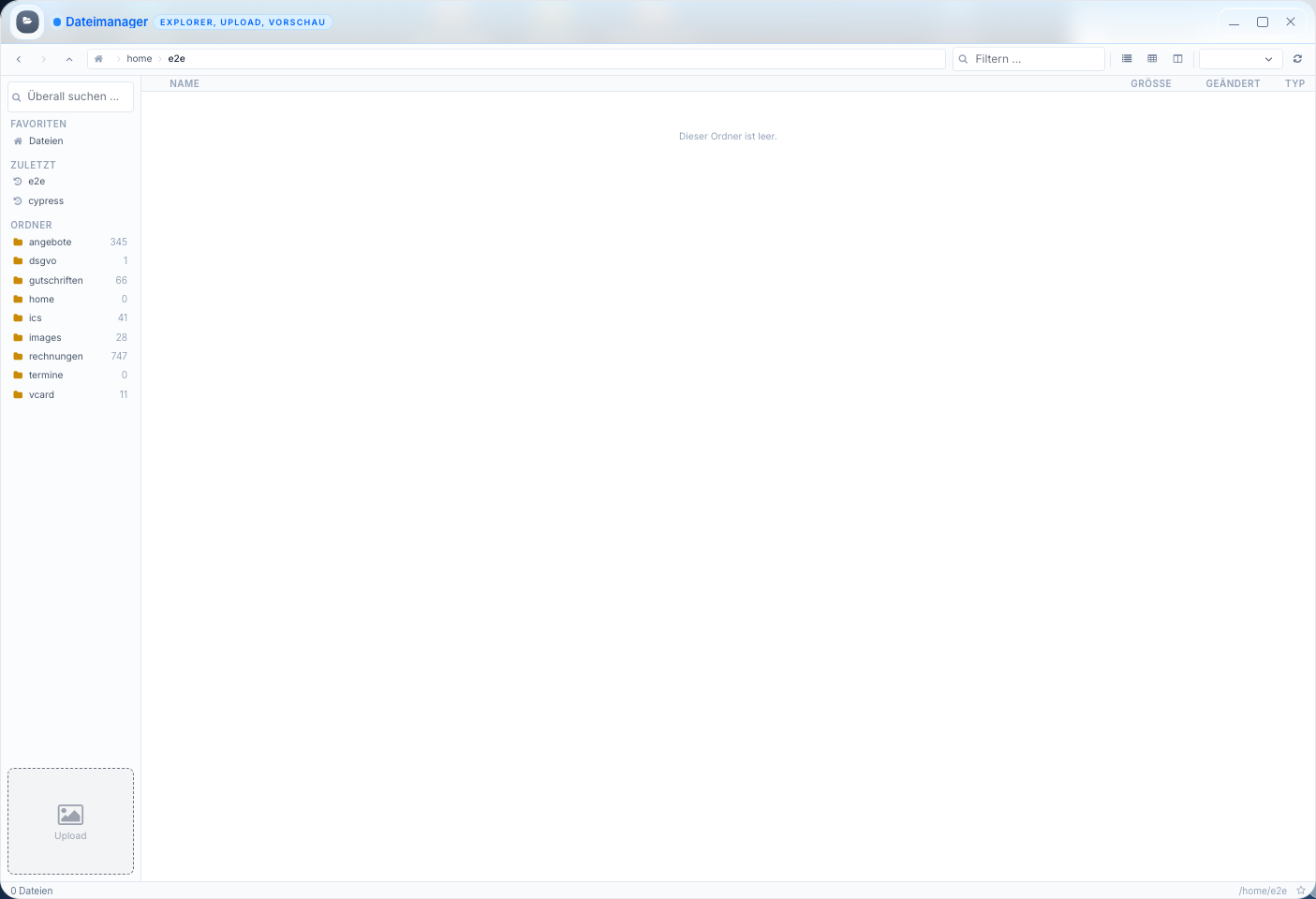
Der Dateimanager bietet eine Explorer-ähnliche Oberfläche zum Verwalten aller Dateien, die in SeminarPlan hochgeladen wurden. Das umfasst Seminarbilder, Logos, Zertifikate, Kursunterlagen und weitere Dokumente.
# Aufbau
Der Dateimanager besteht aus vier Bereichen:
| Bereich | Beschreibung |
|---|---|
| Seitenleiste | Links: Ordnerstruktur mit Favoriten, zuletzt geöffneten Ordnern und dem Stammverzeichnis |
| Breadcrumb | Oben: Zeigt den aktuellen Pfad an. Klicke auf einen Ordnernamen, um dorthin zu navigieren. |
| Toolbar | Unter dem Breadcrumb: Ansichtsmodus, Sortierung, Suchfeld und Upload-Button |
| Dateibereich | Mitte: Dateien und Ordner des aktuellen Verzeichnisses |
# Ansichtsmodi
Du kannst zwischen drei Ansichten wechseln:
| Ansicht | Beschreibung |
|---|---|
| Liste | Dateien als Liste mit Name, Größe, Datum und Typ |
| Raster | Dateien als Vorschaubilder/Icons in einem Gitter |
| Spalten | Mehrspaltige Ansicht ähnlich dem macOS Finder |
# Dateien hochladen
Es gibt zwei Wege, Dateien hochzuladen:
- Drag-and-Drop -- Ziehe Dateien direkt vom Computer in den Dateimanager
- Upload-Button -- Klicke auf den Upload-Button in der Toolbar und wähle Dateien aus
Mehrere Dateien können gleichzeitig hochgeladen werden.
# Aktionen
# Kontextmenü (Rechtsklick)
| Aktion | Beschreibung |
|---|---|
| Öffnen | Datei in der Vorschau öffnen |
| Herunterladen | Datei auf deinen Computer herunterladen |
| Umbenennen | Datei- oder Ordnername direkt ändern (Inline-Bearbeitung) |
| Verschieben | Datei in einen anderen Ordner verschieben |
| Kopieren | Kopie der Datei erstellen |
| Löschen | Datei löschen (nach Bestätigung) |
| Neuer Ordner | Neuen Unterordner anlegen |
# Sortierung
In der Toolbar kannst du die Dateien sortieren nach:
- Name (A-Z oder Z-A)
- Datum (neueste oder älteste zuerst)
- Größe (größte oder kleinste zuerst)
- Typ (nach Dateiendung)
# Suche
Das Suchfeld in der Toolbar durchsucht den aktuellen Ordner und alle Unterordner nach dem eingegebenen Dateinamen.
# Unterstützte Dateitypen
| Typ | Formate | Vorschau |
|---|---|---|
| Bilder | PNG, JPG, WebP, SVG, GIF | Thumbnail + Großansicht |
| Dokumente | Im Browser | |
| Office | Word, Excel | Nur Download |
| Videos | MP4, WebM | Video-Player |
| Archive | ZIP | Nur Download |
# Favoriten
Häufig genutzte Ordner kannst du als Favoriten markieren. Sie erscheinen dann oben in der Seitenleiste für schnellen Zugriff.
WARNING
Dateien, die in Seminaren, Kontakten oder anderen Bereichen verwendet werden, sollten nicht gelöscht werden. Prüfe vor dem Löschen, ob die Datei noch verknüpft ist.
TIP
Organisiere deine Dateien in sinnvollen Ordnern (z.B. "Seminarbilder", "Zertifikate", "Briefpapier"). Das erleichtert das Wiederfinden und die Zusammenarbeit im Team.
# Siehe auch
- Kursunterlagen - Seminarunterlagen und Lehrmaterialien verwalten
- Statische Seiten - Webseiten-Inhalte mit Bildern und Dokumenten pflegen