# Haftnotizen
Haftnotizen sind digitale Post-Its für schnelle Notizen, Ideen und To-dos direkt auf dem Desktop.
# Übersicht
Mit Haftnotizen hältst du Gedanken, Telefonnummern oder kurze To-dos fest. Die Notizen werden im Haftnotizen-Programm verwaltet und können als Widget direkt auf dem Desktop angezeigt werden.
# Aufbau
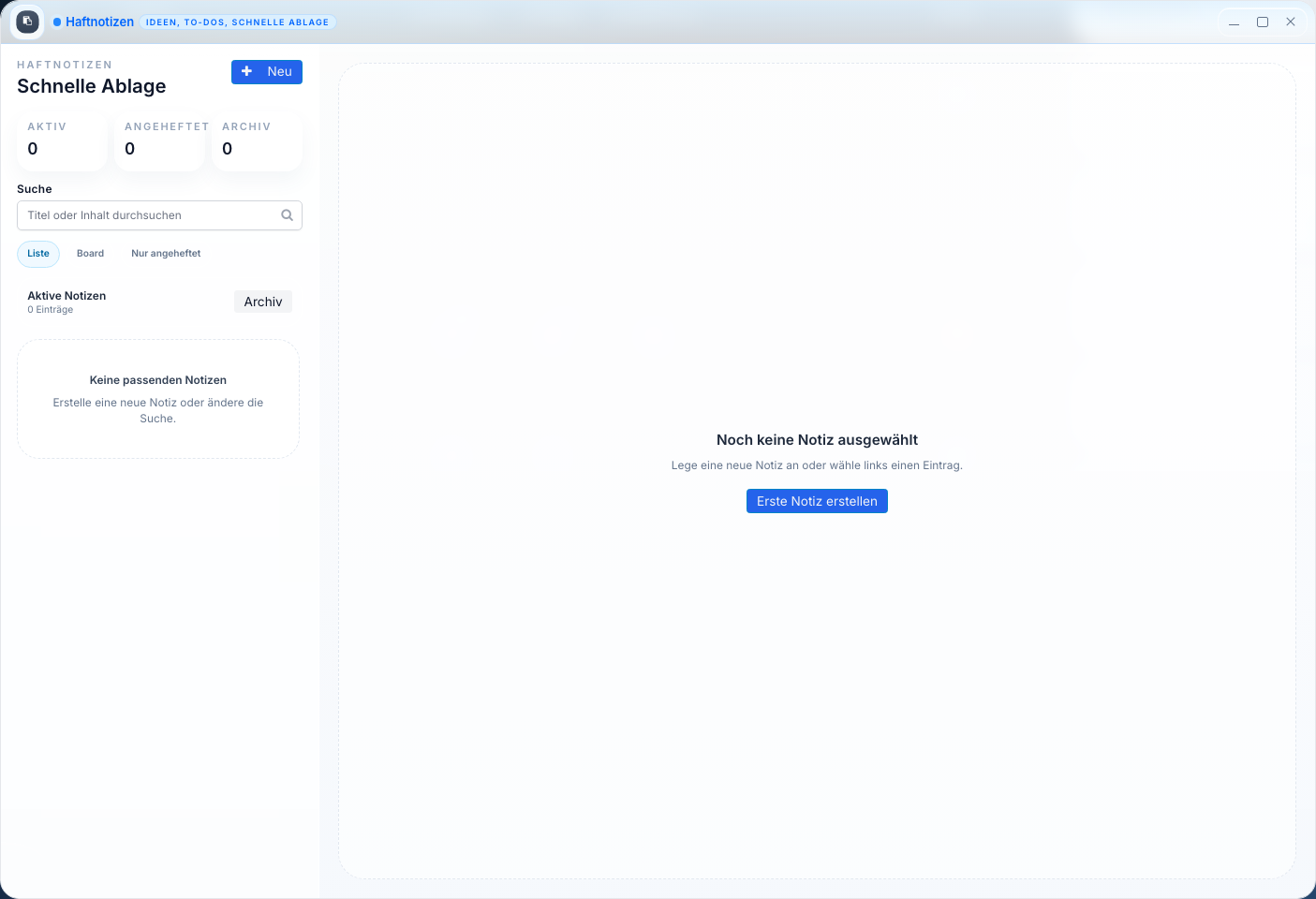
Das Haftnotizen-Programm besteht aus zwei Spalten:
| Bereich | Beschreibung |
|---|---|
| Notiz-Liste | Links: Alle Notizen als Karten. Oben Suchfeld und Filter. |
| Detail-Bereich | Rechts: Inhalt und Einstellungen der ausgewählten Notiz. |
# Notiz erstellen
Klicke auf "Neue Notiz" oben links. Eine neue leere Notiz wird angelegt und im Detail-Bereich geöffnet.
Jede Notiz hat folgende Felder:
| Feld | Beschreibung |
|---|---|
| Titel | Kurze Überschrift der Notiz |
| Inhalt | Der eigentliche Text (mehrzeilig) |
| Farbe | Hintergrundfarbe der Notiz (Gelb, Grün, Blau, Rosa, Lila, Orange) |
# Aktionen
| Aktion | Beschreibung |
|---|---|
| Anheften | Heftet die Notiz oben in der Liste an. Angeheftete Notizen bleiben immer sichtbar. |
| Duplizieren | Erstellt eine Kopie der Notiz |
| Archivieren | Verschiebt die Notiz ins Archiv. Archivierte Notizen sind über den Filter erreichbar. |
| Löschen | Entfernt die Notiz dauerhaft |
| Auf dem Desktop anzeigen | Zeigt die Notiz als Widget auf dem Desktop |
# Ansichten
Du kannst zwischen zwei Ansichtsmodi wechseln:
| Ansicht | Beschreibung |
|---|---|
| Liste | Notizen untereinander als Karten mit Titel und Textvorschau |
| Board | Notizen nebeneinander wie auf einer Pinnwand, gruppiert nach Farbe |
# Suchen und Filtern
- Suchfeld -- Durchsucht Titel und Inhalt aller Notizen
- Filter -- Zeige alle Notizen, nur angeheftete oder nur archivierte
# Statistiken
Am unteren Rand der Liste siehst du eine kleine Statistik: Gesamtzahl der Notizen, davon angeheftet und archiviert.
# Desktop-Widget
Haftnotizen lassen sich als Widget in der Widget-Leiste am rechten Bildschirmrand anzeigen. Das Widget zeigt deine angehefteten Notizen direkt auf dem Desktop. Aktiviere das Widget in den Desktop-Einstellungen.
TIP
Haftnotizen eignen sich für schnelle Gedanken, die du nicht vergessen möchtest. Für größere Aufgaben mit Fälligkeitsdatum und Zuweisung nutze besser die Aufgabenverwaltung.
# Siehe auch
- Dateien - Dateien und Dokumente in SeminarPlan verwalten
- Taschenrechner - Schnelle Berechnungen direkt im Desktop