# Kontakte
Die Kontaktverwaltung ist das zentrale Adressbuch von SeminarPlan. Hier verwaltest du alle Kunden, Firmenkontakte, Interessenten und Teilnehmer.
# Übersicht
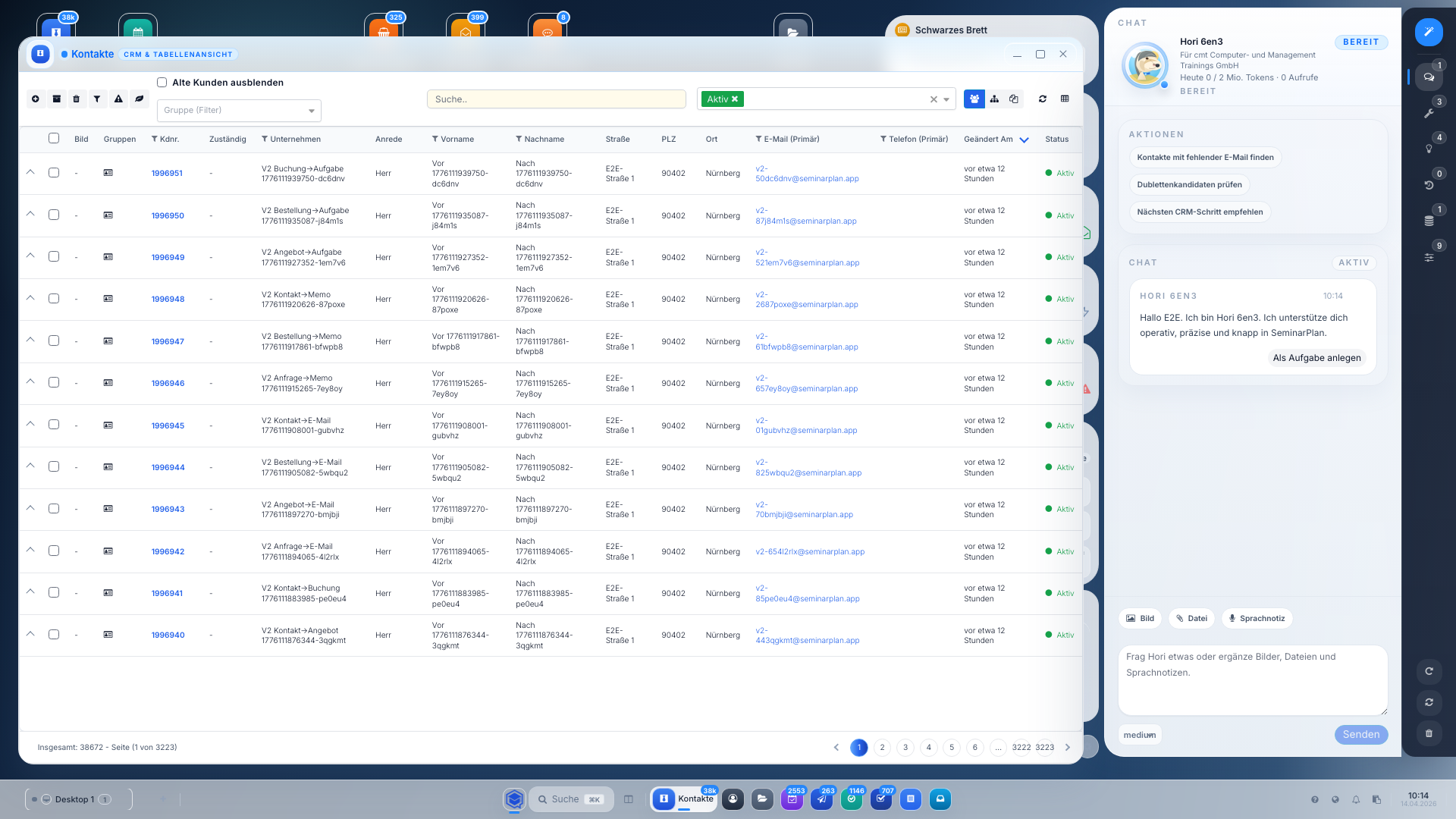
Die Kontakte-Ansicht zeigt alle Kontakte in einer interaktiven Tabelle. Für die allgemeine Bedienung der Tabelle siehe Standard Ansicht und Bedienung.
# Ansichtsmodi
Die Kontakte-Ansicht hat drei Modi, die du über die Toolbar umschalten kannst:
| Modus | Beschreibung |
|---|---|
| Standard | Alle Kontakte in einer flachen Tabelle |
| Übergeordnete Kontakte | Hierarchische Ansicht mit Firmen und deren Unterkontakten |
| Dubletten | Mögliche Duplikate finden und zusammenführen |
# Spalten
| Spalte | Beschreibung |
|---|---|
| Name | Vor- und Nachname des Kontakts |
| Primäre E-Mail-Adresse | |
| Telefon | Telefonnummer |
| Firma | Zugehörige Firma (bei Firmenkontakten) |
| Ort | Stadt des Kontakts |
| Tags | Zugeordnete Tags zur Kategorisierung |
| Erstellt | Datum der Anlage |
| Status | Aktiv, archiviert oder gelöscht |
# Filter und Suche
# Dropdown-Filter (Toolbar)
| Filter | Beschreibung |
|---|---|
| Freitextsuche | Durchsucht Name, E-Mail, Firma, Kundennummer und weitere Felder |
| Kontaktgruppe | Filtert nach Kundengruppen (z.B. Firmenkunden, Privatkunden, Trainer) |
| Status | Aktive, archivierte oder alle Kontakte |
# Problemfilter (Seitenleiste)
Über das Filter-Symbol erreichst du spezielle Problemfilter, die Datenlücken aufdecken:
| Problemfilter | Was er findet |
|---|---|
| Ohne zuständigen Mitarbeiter | Kontakte, denen kein Mitarbeiter zugewiesen ist |
| Ohne zuständigen Vertriebler | Kontakte ohne Vertriebsmitarbeiter |
| Ohne Kontaktgruppe | Kontakte ohne zugeordnete Gruppe |
| Ohne E-Mail-Adresse | Kontakte ohne E-Mail |
| Ohne Rufnummer | Kontakte ohne Telefonnummer |
| Ohne Nachname | Kontakte ohne Nachnamen |
| Ohne Vorname | Kontakte ohne Vornamen |
| Ohne Land | Kontakte ohne Länderangabe |
| Ohne Ort | Kontakte ohne Ortsangabe |
| Privatkunden | Nur Privatkunden (keine Firma hinterlegt) |
# Aktivitätsbasierte Filter
| Filter | Was er findet |
|---|---|
| Aktive Trainer mit Terminen | Trainer, die kürzlich Termine hatten |
| Trainer mit Feedback unter X | Trainer mit Durchschnittsbewertung unter einem Schwellwert |
| Kunden mit Buchungen in Zeitraum | Kunden, die in einem bestimmten Zeitraum gebucht haben |
| Kunden mit Angeboten in Zeitraum | Kunden, die in einem bestimmten Zeitraum Angebote erhalten haben |
| Kunden mit Anfragen in Zeitraum | Kunden mit Anfragen in einem Zeitraum |
| Kunden mit Buchungen in Kategorie | Kunden, die in einer bestimmten Seminar-Kategorie gebucht haben |
# Erweiterte Suche
Über den Button "Erweiterte Suche" kannst du komplexe Filter mit mehreren Feldern und Operatoren (enthält, beginnt mit, ist leer, größer als, etc.) kombinieren.
# Aktionen in der Navigationsleiste
| Aktion | Beschreibung |
|---|---|
| Neuen Kontakt anlegen | Öffnet den Dialog zur Kontaktanlage. Siehe Neuer Kontakt. |
| Neu laden | Aktualisiert die Tabellendaten vom Server |
| Tabelleneinstellungen | Spalten ein-/ausblenden und Reihenfolge ändern |
| Erweiterte Filter | Öffnet die erweiterte Suche mit Feld-Operatoren |
| Problemfilter | Öffnet die Problemfilter-Seitenleiste |
# Kontextmenü (Rechtsklick)
Ein Rechtsklick auf einen Kontakt öffnet das Kontextmenü:
# Bearbeiten und Navigation
| Aktion | Beschreibung |
|---|---|
| Bearbeiten | Öffnet den Kontakt zur Bearbeitung |
# Neu erstellen
| Aktion | Beschreibung |
|---|---|
| Neue E-Mail | Startet eine neue E-Mail an diesen Kontakt |
| Neuer Brief | Erstellt einen neuen Brief an diesen Kontakt |
| Neue Gesprächsnotiz | Dokumentiert ein Gespräch mit dem Kontakt |
| Neue Aufgabe | Legt eine mit dem Kontakt verknüpfte Aufgabe an |
# Weitere Aktionen
| Aktion | Beschreibung |
|---|---|
| Zuständig | Zuständigen Mitarbeiter zuweisen oder ändern (Untermenü mit Mitarbeiterliste) |
| Duplizieren | Erstellt eine Kopie des Kontakts |
| Adresse kopieren | Kopiert die vollständige Adresse in die Zwischenablage |
| E-Mail kopieren | Kopiert die E-Mail-Adresse in die Zwischenablage |
| Archivieren | Setzt den Kontakt auf archiviert |
| Löschen | Markiert den Kontakt als gelöscht (Soft-Delete) |
Dubletten-Modus
Im Dubletten-Modus erscheint zusätzlich die Aktion Zusammenführen, mit der du zwei doppelte Kontakte zu einem verschmelzen kannst.
# Seitenleiste (Slide-Over)
Ein einfacher Klick auf einen Kontakt öffnet die Seitenleiste mit einer Schnellübersicht. Die Seitenleiste zeigt folgende Bereiche:
| Bereich | Beschreibung |
|---|---|
| Kontaktdaten | Name, E-Mail, Telefon, Adresse, Firma |
| Unterkontakte | Verknüpfte Kontakte (z.B. Mitarbeiter einer Firma) |
| Aufgaben | Offene und erledigte Aufgaben für diesen Kontakt |
| Gesendete E-Mails | Alle von SeminarPlan gesendeten E-Mails |
| Empfangene E-Mails | Eingegangene E-Mails (bei Microsoft-365-Anbindung) |
| Gesprächsnotizen | Dokumentierte Telefonate und Gespräche |
| Anfragen | Eingehende Anfragen dieses Kontakts |
| Angebote | Erstellte Angebote |
| Buchungen | Alle Buchungen |
| Teilnahmen | Seminarteilnahmen (bei Trainern: gehaltene Seminare) |
| Feste Termine | Zugewiesene Termine (nur bei Trainern) |
| Rechnungen | Verknüpfte Rechnungen |
| Trainer-Kosten | Kosten für Trainer-Einsätze (nur bei Trainern) |
| Feedback | Teilnehmer-Feedback (nur bei Trainern) |
| Umsatzübersicht | Umsatzdaten (nur für Manager und Admins sichtbar) |
Aus der Seitenleiste heraus kannst du direkt zu einem verknüpften Datensatz springen.
# Kontaktarten
SeminarPlan unterscheidet verschiedene Kontaktarten:
| Art | Beschreibung |
|---|---|
| Teilnehmer | Personen, die an Seminaren teilnehmen |
| Firmenkontakt | Ansprechpartner in Unternehmen |
| Trainer | Dozenten und Trainer, die Seminare durchführen |
| Interessent | Noch kein Kunde, aber Interesse bekundet |
| Partner | Geschäftspartner und Kooperationspartner |
# Siehe auch
- Neuer Kontakt -- Kontakt anlegen
- Neue Buchung -- Buchung für einen Kontakt erstellen
- Neues Angebot -- Angebot erstellen
- Gesprächsnotizen -- Gespräche dokumentieren