# Kalender
Der Kalender zeigt alle geplanten Termine und Seminare in einer übersichtlichen Kalenderansicht.
# Übersicht
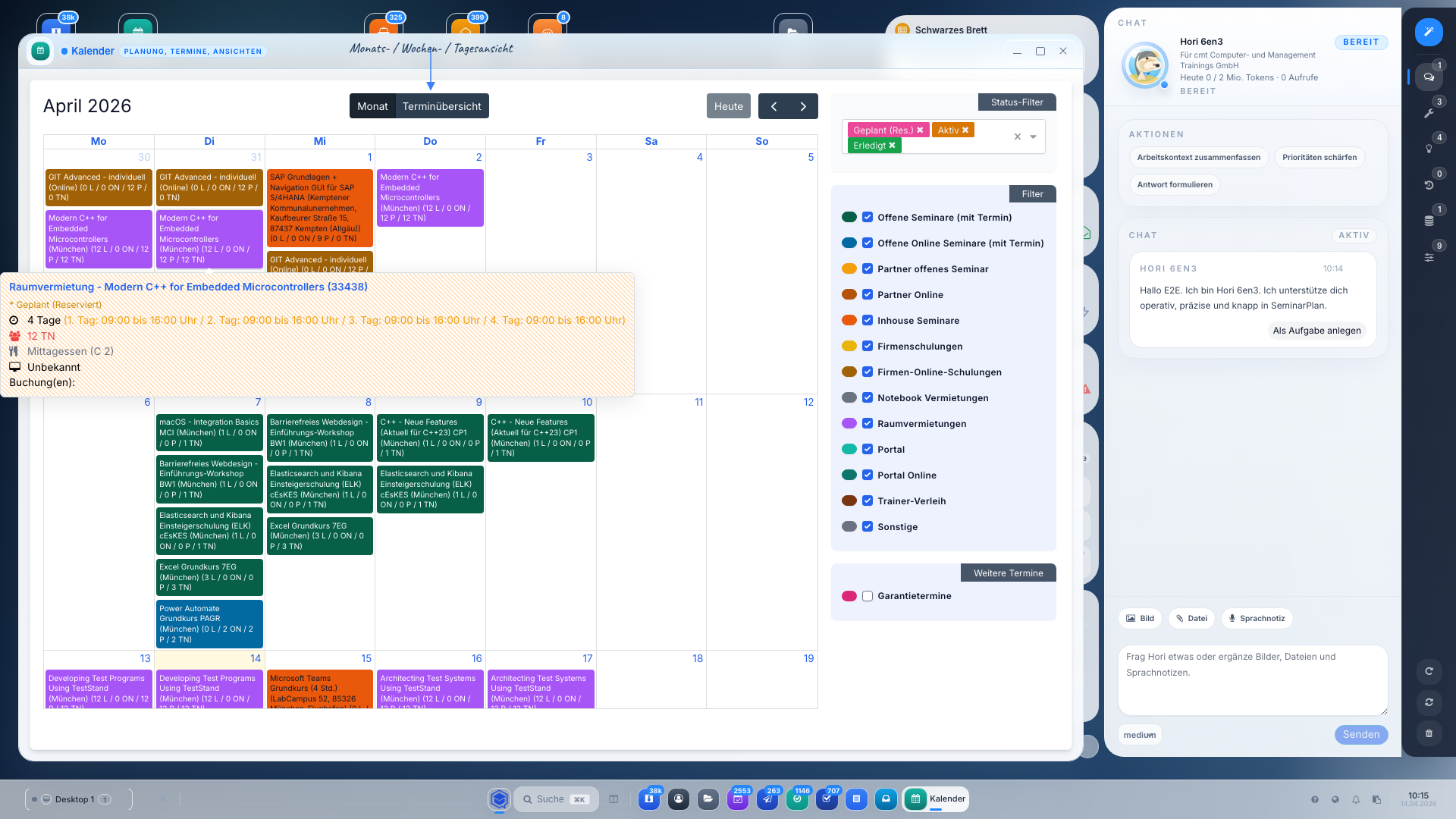
Die Kalenderansicht zeigt alle festen Termine farblich nach Seminar kodiert an. Du kannst zwischen verschiedenen Ansichten wechseln und Termine direkt anklicken, um Details zu sehen.
# Ansichten
Am oberen Rand wechselst du zwischen drei Ansichten:
| Ansicht | Beschreibung | Ideal für |
|---|---|---|
| Monat | Kompakter Überblick über den gesamten Monat. Termine als farbige Balken. | Planungsübersicht, freie Wochen finden |
| Woche | Detaillierte Ansicht einer Woche mit Uhrzeiten auf der Y-Achse. | Tagesplanung, Zeitkonflikte erkennen |
| Tag | Einzelner Tag im Detail mit allen Terminen und Uhrzeiten. | Detailplanung eines bestimmten Tages |
# Navigation
| Aktion | Beschreibung |
|---|---|
| Pfeile links/rechts | Zum vorherigen/nächsten Monat, Woche oder Tag |
| Heute-Button | Springt zurück zum heutigen Datum |
| Datumsauswahl | Klicke auf das Datum in der Kopfzeile, um direkt zu einem bestimmten Datum zu springen |
# Filter
# Buchungsart (Checkboxen)
Über die Checkboxen steuerst du, welche Arten von Terminen im Kalender sichtbar sind:
| Filter | Standard |
|---|---|
| Offene Seminare (mit Termin) | Ein |
| Offene Online Seminare (mit Termin) | Ein |
| Partner offenes Seminar | Ein |
| Partner Online | Ein |
| Inhouse Seminare | Ein |
| Firmenschulungen | Ein |
| Firmen-Online-Schulungen | Ein |
| Notebook Vermietungen | Ein |
| Raumvermietungen | Ein |
| Portal | Ein |
| Portal Online | Ein |
| Trainer-Verleih | Ein |
| Sonstige | Ein |
# Termin-Status
Du kannst zusätzlich nach dem Status der Termine filtern (Geplant, Veröffentlicht, Bestätigt, Durchgeführt etc.).
# Farbkodierung
Jeder Termin wird in der Farbe des zugehörigen Seminars dargestellt. Die Farben werden in den Seminar-Einstellungen festgelegt. So erkennst du auf einen Blick:
- Welche Seminare wann stattfinden
- Ob an einem Tag mehrere verschiedene Seminare laufen
- Wie die Termine über den Monat verteilt sind
# Interaktion
| Aktion | Beschreibung |
|---|---|
| Klick auf einen Termin | Öffnet ein Popup mit Kurzinformationen: Seminar, Datum, Raum, Trainer, Teilnehmerzahl und Status |
| Doppelklick auf einen Termin | Öffnet den Termin zur Bearbeitung |
# Teilnehmeranzeige
In der Kalenderansicht siehst du bei jedem Termin die aktuelle Teilnehmerzahl im Verhältnis zur maximalen Kapazität (z.B. "8/12"). So erkennst du sofort, welche Termine noch freie Plätze haben.
TIP
Nutze den Kalender, um freie Zeiträume für neue Termine zu finden und Überschneidungen zu vermeiden. In der Monatsansicht fallen Lücken sofort ins Auge. Deine Filtereinstellungen werden gespeichert und beim nächsten Öffnen wiederhergestellt.
# Siehe auch
- Feste Termine -- Termine in Tabellenform verwalten
- Wochenplan -- Wochenübersicht mit Catering-Planung
- Raumbelegung -- Raumverfügbarkeit prüfen