# Raumbelegung
Die Raumbelegung zeigt auf einen Blick, welche Räume wann belegt sind und wo noch Kapazitäten frei sind.
# Übersicht
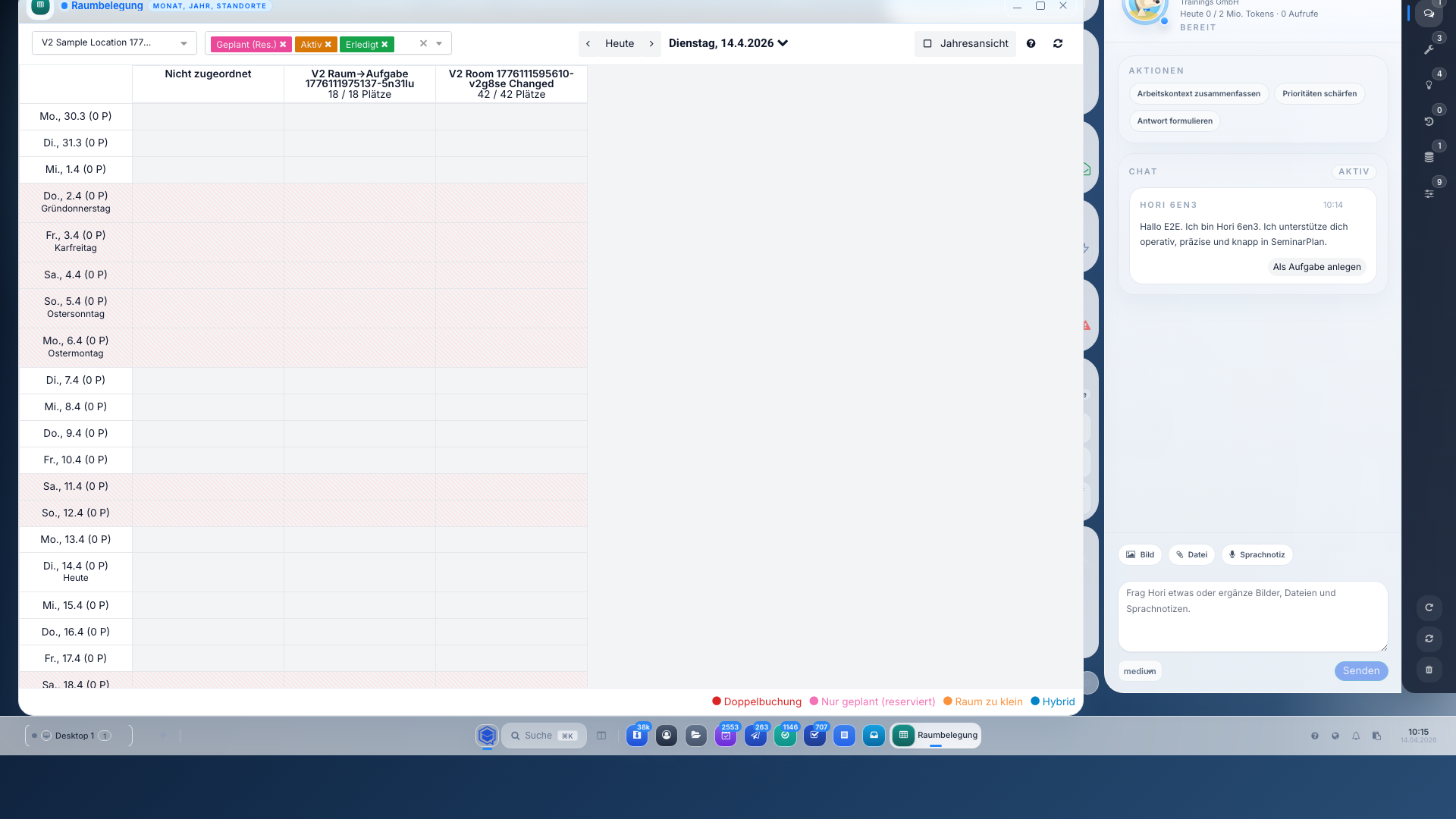
Die Raumbelegungsansicht stellt alle Räume eines Standorts als Zeilen dar. Die Spalten entsprechen den Tagen. Belegte Zeiträume werden als farbige Balken angezeigt, die sich über mehrere Tage erstrecken können.
# Darstellung
| Element | Beschreibung |
|---|---|
| Zeilen | Jede Zeile steht für einen Raum am gewählten Standort |
| Spalten | Jede Spalte ist ein Tag (standardmäßig eine Woche sichtbar) |
| Farbige Balken | Belegte Zeiträume. Die Farbe entspricht dem Seminar. |
| Mehrtägige Seminare | Werden als durchgehender Balken über mehrere Tage dargestellt |
| Freie Zellen | Weiße/leere Zellen zeigen verfügbare Räume |
# Filter
| Filter | Beschreibung |
|---|---|
| Standort | Wechsle zwischen verschiedenen Standorten. Zusätzlich gibt es Pseudo-Standorte: Inhouse (zeigt Inhouse-Termine), Extern (zeigt Partner- und Trainer-Verleih-Termine), Portal (zeigt Portal-Termine) |
| Termin-Status | Nach Status filtern (Standard: Geplant, Aktiv, Durchgeführt) |
# Navigation
| Aktion | Beschreibung |
|---|---|
| Pfeile links/rechts | Zum vorherigen/nächsten Zeitraum |
| Heute | Springt zur aktuellen Woche |
| Wochen-/Monatsansicht | Umschalten zwischen Wochen- und Monatsansicht |
# Interaktion
Ein Klick auf einen Belegungsbalken zeigt Details zum Termin:
- Seminartitel
- Trainer
- Teilnehmerzahl
- Genauer Zeitraum (Start- und Enddatum)
- Status des Termins
# Typische Anwendungsfälle
- Raum für neuen Termin finden -- Scrolle durch die Wochen und finde einen Raum, der im gewünschten Zeitraum frei ist
- Raumkonflikte erkennen -- Überschneidungen werden sofort sichtbar
- Standortauslastung prüfen -- Auf einen Blick sehen, wie gut ein Standort ausgelastet ist
TIP
Nutze die Raumbelegung gemeinsam mit dem Kalender, um bei der Terminplanung sowohl den zeitlichen als auch den räumlichen Überblick zu behalten.
# Siehe auch
- Räume -- Räume anlegen und verwalten
- Standorte -- Standorte verwalten
- Kalender -- Terminübersicht
- Wochenplan -- Wöchentliche Detailübersicht
← Wochenplan Lernpfade →