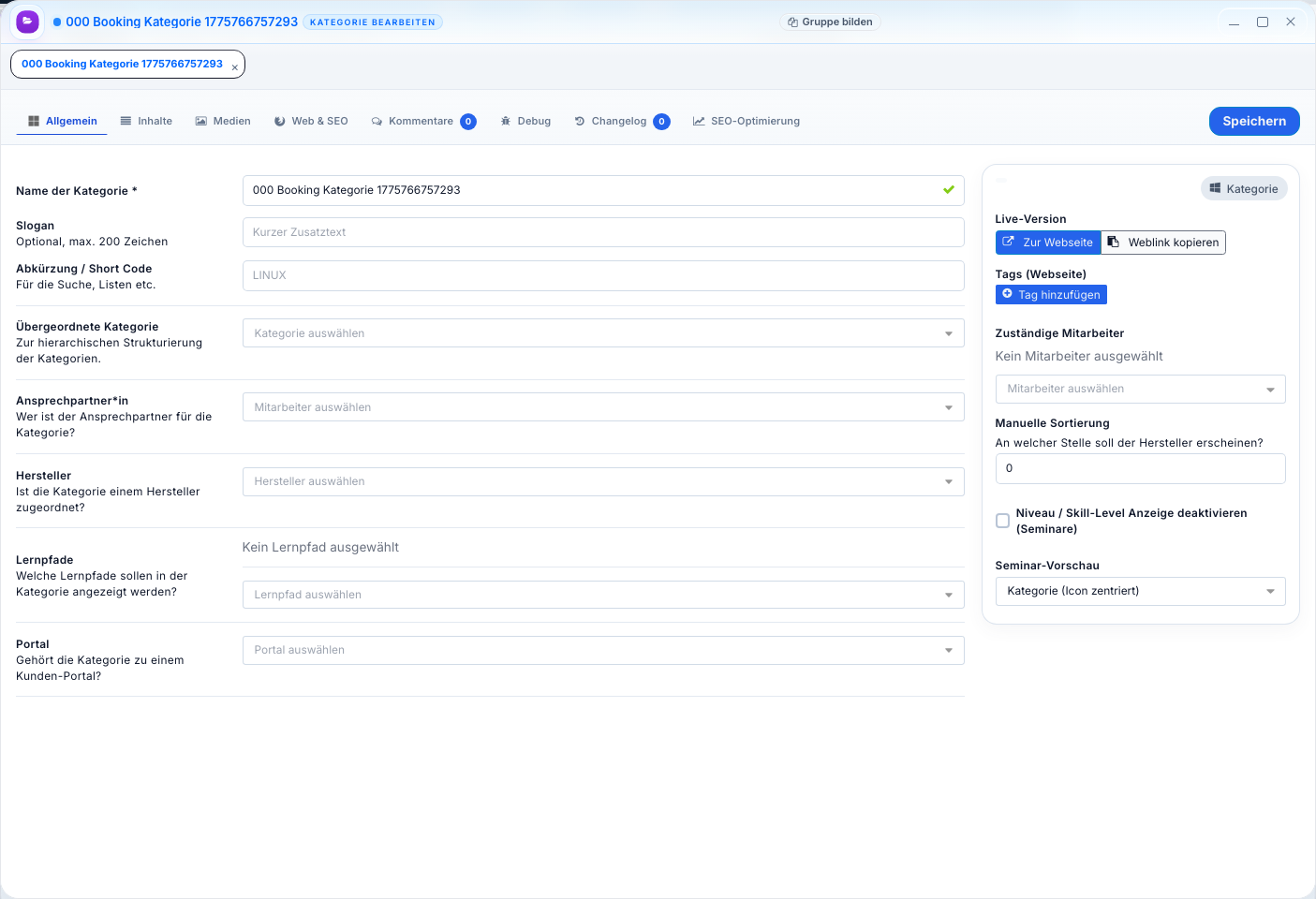
Dialog: Kategorie bearbeiten Im Kategorie-Dialog pflegst du Name, Zuordnungen, Inhalte und Webseiten-Informationen deiner Seminarkategorien.
Übersicht Kategorien gruppieren Seminare thematisch (z.B. "Linux", "Microsoft Office"). Sie können hierarchisch aufgebaut sein und enthalten Inhalte für die Webseite.
Du öffnest den Dialog über:
Kategorien-Ansicht → Doppelklick oder Kontextmenü → BearbeitenNeue Kategorie → Plus-Icon in der Navigationsleiste Tabs Tab Beschreibung Allgemein Name, Zuordnungen, Einstellungen Inhalte Einleitung, Beschreibung, SEO-Text, FAQ Medien Bilder, Icon, Farben Web & SEO Alias, Meta-Daten Umsatzübersicht Umsatz pro Kategorie (nur Manager) Kommentare Interne Kommentare Changelog Änderungsverlauf SEO-Optimierung Google Search Console Daten
Tab: Allgemein Felder Feld Beschreibung Pflicht Name der Kategorie Anzeigename (z.B. "Linux") Ja Slogan Optionaler Zusatztext (max. 200 Zeichen) Nein Abkürzung / Short Code Kurzform (z.B. "LINUX") Nein Übergeordnete Kategorie Für hierarchische Struktur Nein Ansprechpartner:in Interner Ansprechpartner Nein Hersteller Zugeordneter Hersteller Nein Lernpfade Lernpfade in dieser Kategorie Nein Portal Gehört die Kategorie zu einem Portal? Nein
Feld Beschreibung Zur Webseite Link zur Live-Seite Tags Freie Tags für die Webseite Zuständige Mitarbeiter Interne Zuständigkeit Manuelle Sortierung Reihenfolge in Listen Status Veröffentlicht / Archiviert Niveau-Anzeige deaktivieren Skill-Level bei Seminaren ausblenden Seminar-Vorschau Kategorie-Icon oder Seminar-Headerbild
Tab: Inhalte Feld Beschreibung Einleitung Kurzinformationen zur Kategorie Beschreibung Ausführliche Beschreibung SEO-Text Längerer Text für Suchmaschinenoptimierung FAQ Häufige Fragen zur Kategorie
Tab: Medien Feld Beschreibung Header-Bild Großes Bild für die Kategorieseite Icon Kleines Symbol für Listen Partner-Bild Bild des Partners Farbe / Farbe hell / Farbe dunkel Farbschema der Kategorie Dateien Angehängte Dokumente
Siehe auch Last Updated: 4/16/2026, 8:54:41 AM