# Dialog: Buchung bearbeiten
Im Buchungs-Dialog bearbeitest du verbindliche Aufträge mit Kunden, Teilnehmern, Rechnungspositionen und Termindaten.
# Übersicht
Der Buchungs-Dialog enthält alle Daten einer verbindlichen Buchung. Hier pflegst du Kundendaten, Teilnehmer, Rechnungspositionen und das Datum.
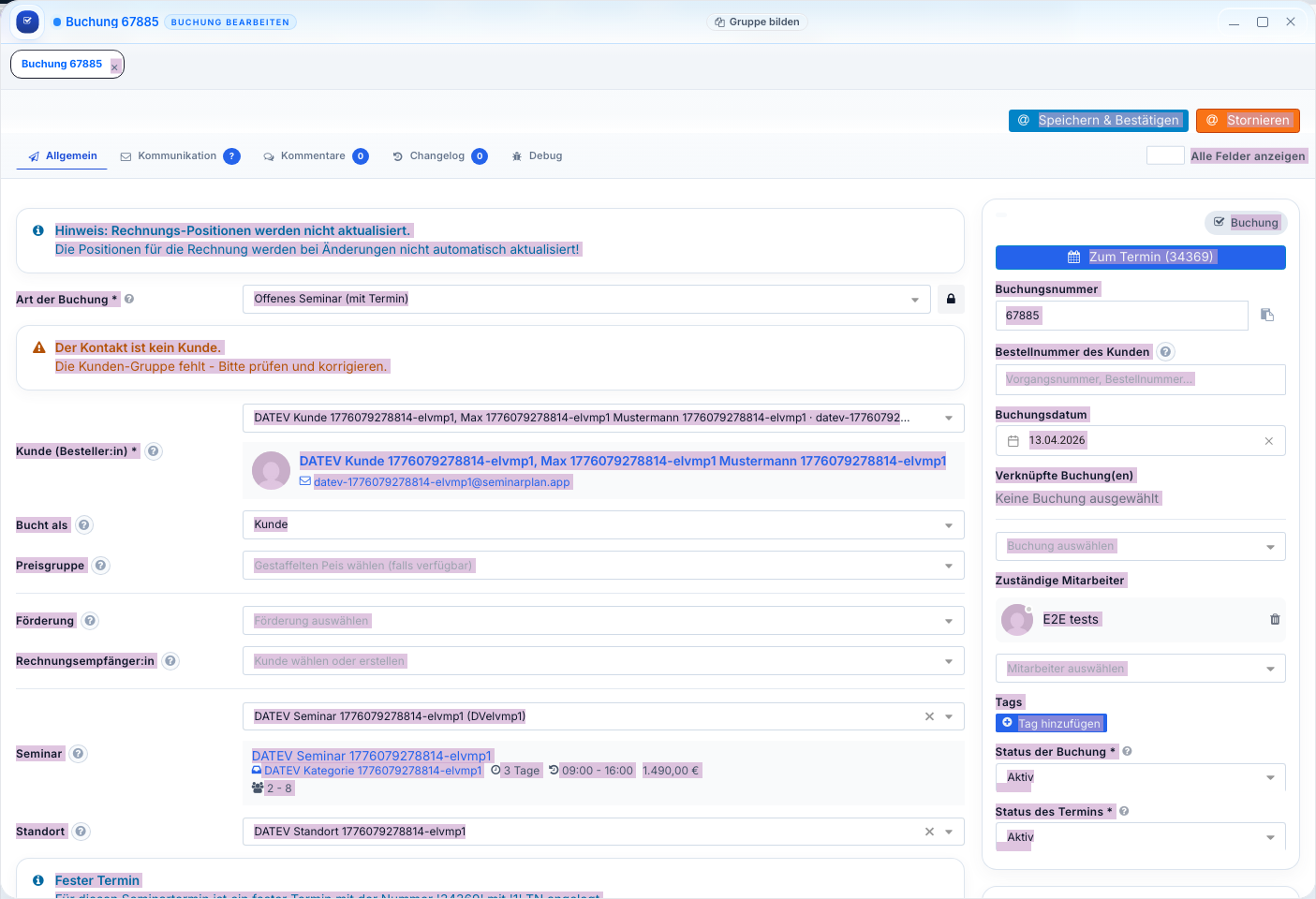
Du öffnest den Dialog über:
- Buchungen-Ansicht → Doppelklick oder Kontextmenü → Bearbeiten
- Neue Buchung → Plus-Icon in der Navigationsleiste
- Aus einer Anfrage/Bestellung/Angebot → Kontextmenü → Neue Buchung
# Tabs
| Tab | Beschreibung |
|---|---|
| Allgemein | Kundendaten, Seminar, Termin, Ort |
| Teilnehmer:innen | Teilnehmerliste verwalten |
| Positionen | Rechnungspositionen |
| Kommunikation | E-Mails, Briefe, Gesprächsnotizen |
| Kommentare | Interne Kommentare und Notizen |
| Changelog | Änderungsverlauf |
# Tab: Allgemein
# Buchungsart
Zuerst wählst du die Buchungsart:
| Art | Beschreibung |
|---|---|
| Offenes Seminar | Öffentlicher Termin mit mehreren Teilnehmern |
| Inhouse | Schulung beim Kunden vor Ort |
| Firmenseminar | Schulung für eine Firma an deinem Standort |
| Online | Online-Schulung |
| Partner-Seminar | Termin bei einem Partner |
| Raumvermietung | Nur Raumvermietung ohne Schulung |
# Felder
| Feld | Beschreibung | Pflicht |
|---|---|---|
| Kunde | Rechnungsempfänger auswählen oder anlegen | Ja |
| Kunden-/Preisgruppe | Rabattgruppe des Kunden | Nein |
| Gutschein | Rabattcode anwenden | Nein |
| Seminar | Welches Seminar gebucht wird | Ja (bei Seminar-Buchungen) |
| Standort | Wo findet die Schulung statt | Ja (standortbasiert) |
| Ort | Freitext-Ort bei Inhouse | Ja (bei Inhouse) |
| Termin | Fester Termin (bei offenen Seminaren) oder Startdatum | Ja |
| Dauer | Dauer in Tagen oder Stunden | Ja |
| Abweichender Titel | Eigener Seminartitel für Inhouse/Firma | Nein |
| Trainer | Zugewiesener Trainer | Nein |
| Trainer-Honorar | Honorar für diese Buchung | Nein |
| Unterlage | Kursunterlage | Nein |
| Plätze | Anzahl gebuchter Plätze (Slider) | Ja |
| Herkunft / Quelle | Für Provisionsberechnung | Nein |
| Bestell-/Vorgangsnummer | Bestellnummer des Kunden | Nein |
# Sidebar (rechte Seite)
| Feld | Beschreibung |
|---|---|
| Rechnungsnummer | Wird bei Rechnungsstellung generiert |
| Rechnungsdatum | Datum der Rechnung |
| Mahnstufe | Aktueller Mahnstatus |
| Zuständige Mitarbeiter | Interne Zuständigkeit |
| Status | Entwurf / Aktiv / In Rechnung gestellt / Storniert |
# Abweichende Rechnungsadresse
| Feld | Beschreibung |
|---|---|
| Rechnungsempfänger | Abweichender Empfänger |
| Straße, PLZ, Ort, Land | Abweichende Adresse |
# Tab: Teilnehmer:innen
Hier verwaltest du die Teilnehmer der Buchung:
- Bestehende Kontakte auswählen
- Neue Teilnehmer direkt im Formular anlegen
- Teilnehmer entfernen
# Tab: Positionen
Die Rechnungspositionen werden automatisch aus dem Seminarpreis berechnet. Du kannst sie manuell anpassen:
| Feld | Beschreibung |
|---|---|
| Bezeichnung | Text der Position |
| Menge | Anzahl |
| Einzelpreis | Preis pro Einheit |
| MwSt. | Steuersatz |
| Rabatt | Optionaler Rabatt |
# Tab: Kommunikation
| Bereich | Beschreibung |
|---|---|
| Gesendete E-Mails | Alle E-Mails zur Buchung |
| Empfangene E-Mails | Eingegangene Antworten |
| Gesprächsnotizen | Verknüpfte Gesprächsnotizen |
| Briefe | Verknüpfte Briefe |
# Speichern-Optionen
| Aktion | Beschreibung |
|---|---|
| Speichern | Buchung speichern (als Entwurf) |
| Speichern & Bestätigen | Speichern und Auftragsbestätigung per E-Mail versenden |
TIP
Nach "Speichern & Bestätigen" öffnen sich E-Mail-Fenster mit Vorlagen für Kunden und Trainer. Du kannst diese direkt versenden oder die Bestätigung auch später nachholen.
Abweichende Rechnungsadresse
Du kannst eine abweichende Rechnungsadresse direkt in der Buchung hinterlegen. Für eine abweichende E-Mail-Adresse genügt eine Einstellung am Kontakt selbst.
# Siehe auch
- Buchungen - Buchungsliste und Übersicht
- Bestellungen - Unverbindliche Teilnahmezusagen
- Anfragen - Unverbindliche Kundenanfragen
- Feste Termine - Terminplanung