# Dialog: Portal bearbeiten
Im Portal-Dialog verwaltest du Kunden-Portale mit eigenem Zugang, Genehmigungsworkflow und geschützten Seminarangeboten.
# Übersicht
Portale sind geschützte Bereiche auf deiner Webseite, die nur bestimmten Kundengruppen zugänglich sind. Kunden loggen sich ein und sehen ein eigenes Seminarangebot mit optionalem Genehmigungsprozess.
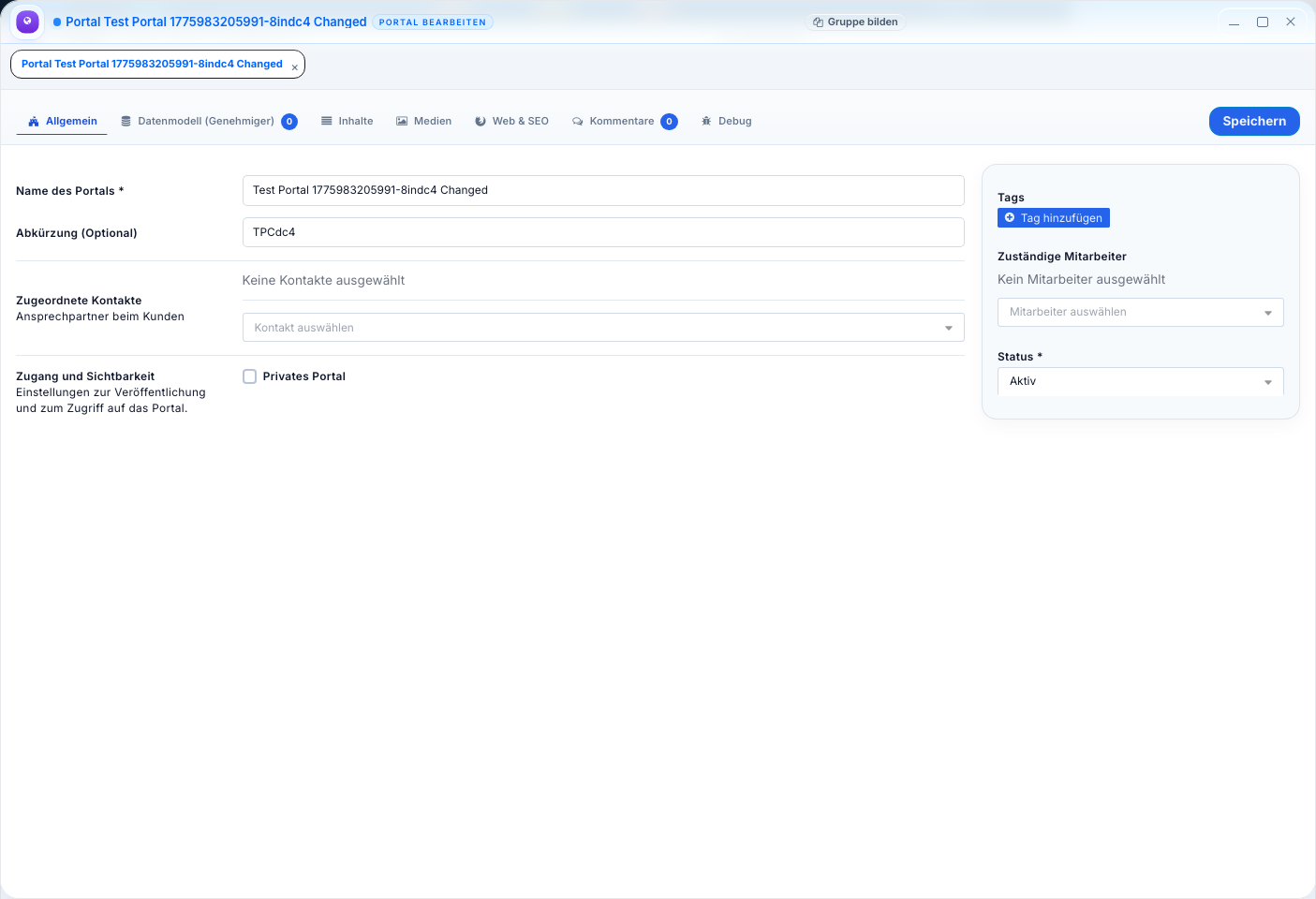
Du öffnest den Dialog über:
- Portale-Ansicht → Doppelklick oder Kontextmenü → Bearbeiten
- Neues Portal → Plus-Icon in der Navigationsleiste
# Tabs
| Tab | Beschreibung |
|---|---|
| Allgemein | Name, Zugangsdaten, Kontaktgruppe |
| Datenmodell (Genehmiger) | Genehmigungsworkflow konfigurieren |
| Inhalte | Beschreibungstexte |
| Medien | Bilder und Dateien |
| Web & SEO | Alias, Meta-Daten |
| Kommentare | Interne Kommentare |
# Tab: Allgemein
| Feld | Beschreibung | Pflicht |
|---|---|---|
| Titel | Name des Portals | Ja |
| Abkürzung / Short Code | Kurzform | Nein |
| Kontakte | Ansprechpartner | Nein |
| Privates Portal | Checkbox: Nur mit Passwort zugänglich | Nein |
| Zugangspasswort | Passwort für den geschützten Bereich | Nein |
| Kontaktgruppe | Welche Kontakte Zugang haben | Nein |
# Sidebar
| Feld | Beschreibung |
|---|---|
| Tags | Freie Tags |
| Zuständige Mitarbeiter | Interne Zuständigkeit |
| Status | Veröffentlicht / Archiviert |
# Tab: Datenmodell (Genehmiger)
Hier konfigurierst du den Genehmigungsworkflow: Bestellungen im Portal können vor der Bestätigung von einem Genehmiger freigegeben werden.
# Siehe auch
- Portale - Portalliste und Übersicht