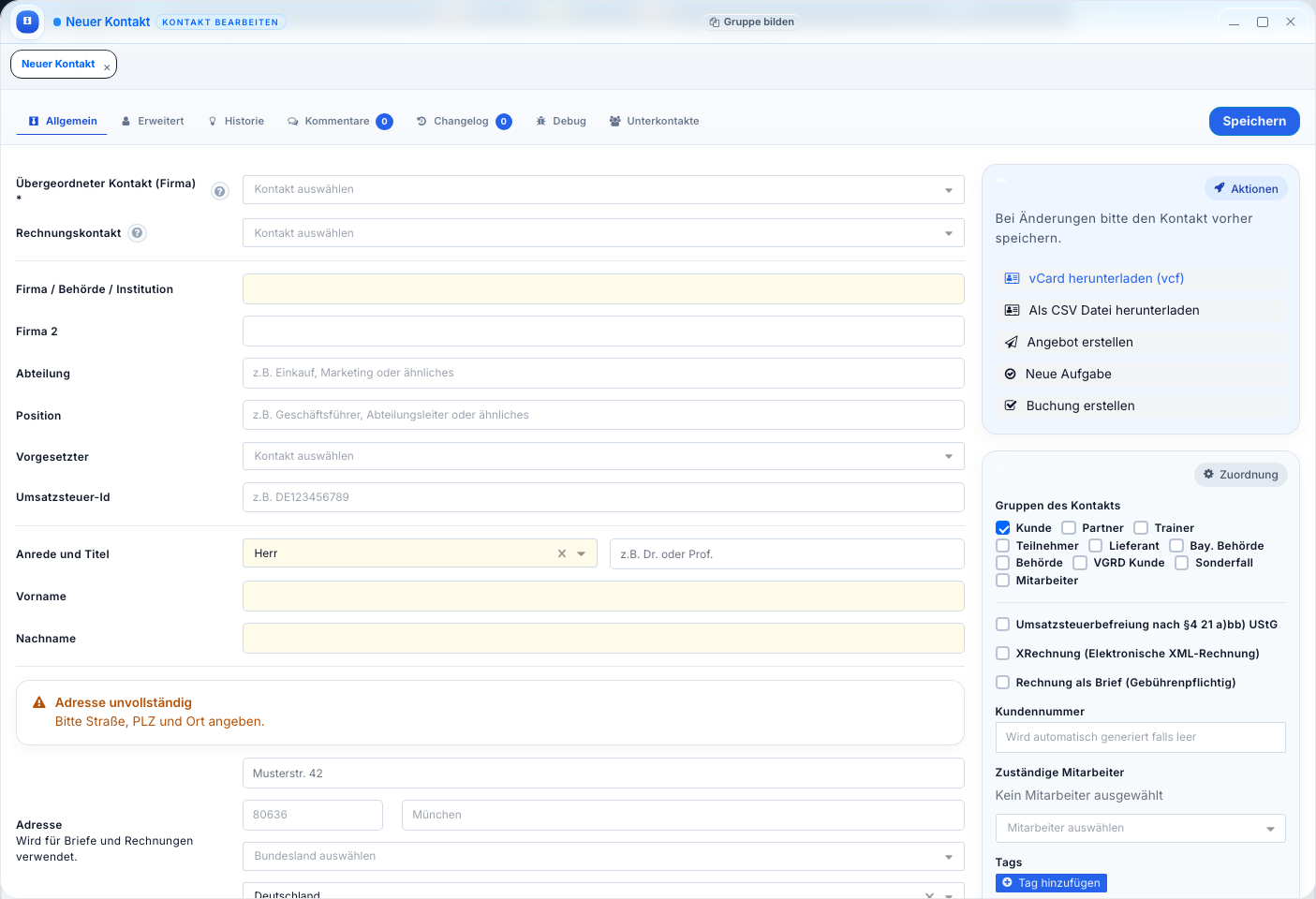
Dialog: Kontakt bearbeiten Im Kontakt-Dialog legst du neue Kontakte an oder bearbeitest bestehende Kunden, Firmen, Ansprechpartner und Trainer.
Übersicht Der Kontakt-Dialog ist einer der umfangreichsten Dialoge in SeminarPlan. Je nachdem, ob du eine Firma, einen Ansprechpartner, einen Teilnehmer oder einen Trainer bearbeitest, werden unterschiedliche Felder und Tabs angezeigt.
Du öffnest den Dialog über:
Kontakte-Ansicht → Doppelklick auf einen Kontakt oder Kontextmenü → BearbeitenNeue Kontakte → Plus-Icon in der Navigationsleiste der Kontakte-AnsichtAus anderen Dialogen → Über das Kontakt-Auswahlfeld (z.B. in Buchungen, Angeboten) Tabs Tab Beschreibung Stammdaten Grunddaten wie Name, Firma, Adresse, Kontaktdaten Ansprechpartner Verknüpfte Ansprechpartner (nur bei Firmen) Rollen & Konditionen Kontaktgruppen, Kundengruppe, Rabatte, Trainer-Einstellungen Zusatzinformationen Beschreibung, Marketing, Dateien Buchhaltung Zahlungsbedingungen, USt-ID, SEPA, Mahnstufe Kommunikation Gesendete/empfangene E-Mails, Gesprächsnotizen, Briefe Vertrieb Angebote, Bestellungen, Buchungen, Rechnungen, Umsatz Kommentare Interne Kommentare und Notizen Changelog Änderungsverlauf
Tab: Stammdaten Kontaktart wählen Beim Anlegen eines neuen Kontakts wählst du zuerst die Art:
Art Beschreibung Firma Ein Unternehmen (kann Ansprechpartner haben) Ansprechpartner Eine Person innerhalb einer Firma Teilnehmer Eine Person, die an Seminaren teilnimmt Trainer Ein:e Dozent:in / Trainer:in
Felder Feld Beschreibung Pflicht Anrede Herr, Frau oder leer Nein Titel Akademischer Titel (z.B. Dr., Prof.) Nein Vorname Vorname der Person Ja (bei Personen) Nachname Nachname der Person Ja (bei Personen) Firma Firmenname Ja (bei Firmen) Übergeordneter Kontakt Zuordnung zu einer Firma (bei Ansprechpartnern/Teilnehmern) Ja (bei Personen) Kundennummer Eindeutige Kundennummer Nein Position Rolle im Unternehmen Nein Abteilung Abteilung im Unternehmen Nein
Adresse Feld Beschreibung Straße Straße und Hausnummer PLZ Postleitzahl Ort Stadt Land Land (Dropdown) Adresszusatz c/o oder sonstige Ergänzung Adresse vom übergeordneten Kontakt Checkbox: Adresse von der Firma erben
Kontaktdaten Feld Beschreibung E-Mail-Adressen Mehrere möglich, eine als primär markieren Telefonnummern Mehrere möglich, eine als primär markieren Webseite URL der Webseite Geburtstag Geburtsdatum
Tab: Rollen & Konditionen Feld Beschreibung Kontaktgruppen Zuordnung zu Gruppen (z.B. Kunde, Partner, Trainer) Kundengruppe Preisgruppe für Rabattierungen Bewertung Kundenpriorität (Slider 0–10)
Trainer-Felder (nur bei Trainern) Feld Beschreibung Seminare Seminare, die der Trainer unterrichten kann Zertifikate Trainer-Zertifikate (Autocomplete) Fähigkeiten Trainer-Skills (Autocomplete) Sprachen Unterrichtssprachen (Autocomplete) Kalender Verfügbarkeitskalender des Trainers
Tab: Buchhaltung Feld Beschreibung USt-ID Umsatzsteuer-Identifikationsnummer Steuernummer Steuer-ID Zahlungsbedingungen Individuelle Zahlungsbedingung Abweichende Rechnungsadresse Separate Rechnungsanschrift SEPA-Mandat Mandatsreferenz und IBAN Mahnstufe Aktuelle Mahnstufe
Tab: Vertrieb Dieser Tab zeigt verknüpfte Geschäftsvorgänge als Widgets:
Angebote - Alle Angebote für diesen KontaktBestellungen - Alle BestellungenBuchungen - Alle BuchungenRechnungen - Alle RechnungenFeste Termine - Termine mit diesem KontaktFeedbacks - Seminar-FeedbacksAufgaben - Verknüpfte AufgabenUmsatzübersicht - Umsatzdiagramm Tab: Kommunikation Bereich Beschreibung Gesendete E-Mails Alle E-Mails an diesen Kontakt Empfangene E-Mails Eingegangene E-Mails Gesprächsnotizen Verknüpfte Gesprächsnotizen Briefe Verknüpfte Briefe Kontaktformular Eingänge über das Kontaktformular
Bereich Beschreibung Profilbild Bild des Kontakts. Ohne Upload wird automatisch das Gravatar(opens new window) -Bild der primären E-Mail verwendet. Siehe Avatare . Zuständige Mitarbeiter Wer ist intern zuständig Status Veröffentlicht, Archiviert etc. Tags Freie Tags zur Gruppierung Dateien Angehängte Dokumente Herkunft / Quelle Woher kam der Kontakt
Duplikaterkennung Beim Anlegen eines neuen Kontakts prüft SeminarPlan automatisch auf Duplikate:
Firmenmodus : Sucht nach Firmen mit ähnlichem NamenPersonenmodus : Sucht nach Personen mit gleichem Vor-/Nachnamen oder E-MailDu kannst entweder den bestehenden Kontakt auswählen oder den neuen trotzdem anlegen.
Aktionen Aktion Beschreibung Speichern Kontakt speichern Abbrechen Dialog schließen ohne Speichern CSV-Export Kontaktdaten als CSV exportieren (im Bearbeitungsmodus)
TIP
Bei der Neuanlage aus einem anderen Dialog (z.B. Buchung) wird der Kontakt nach dem Speichern automatisch in das aufrufende Feld übernommen.
Siehe auch Last Updated: 4/16/2026, 8:54:41 AM