# Dialog: Angebot bearbeiten
Im Angebots-Dialog erstellst und bearbeitest du Angebote für Kunden mit Seminaren, Terminen und Positionen.
# Übersicht
Im Angebots-Dialog pflegst du alle Daten eines Angebots. Ein Angebot kann einen oder mehrere Terminvorschläge enthalten und wird als PDF an den Kunden versandt.
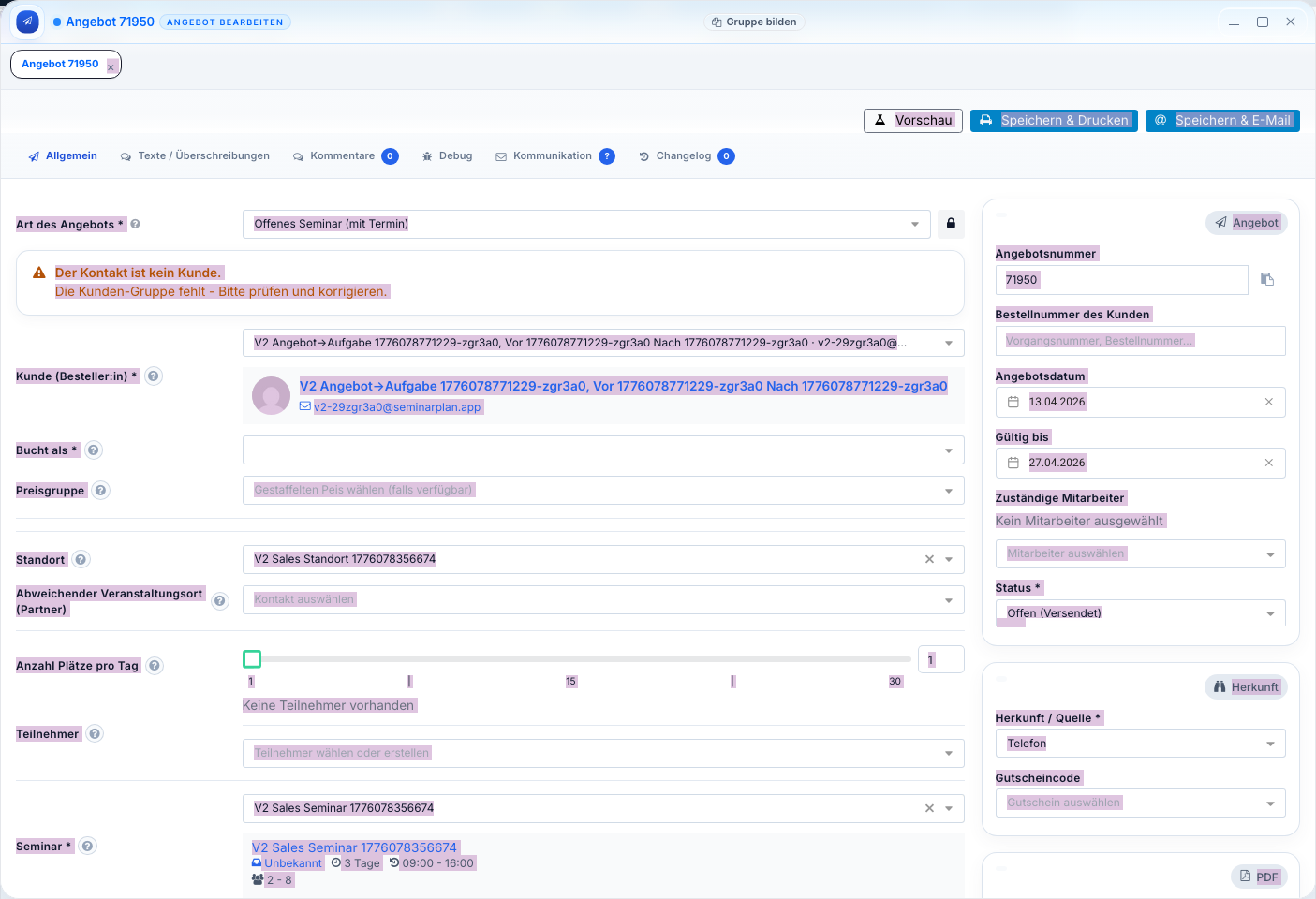
Du öffnest den Dialog über:
- Angebote-Ansicht → Doppelklick oder Kontextmenü → Bearbeiten
- Neues Angebot → Plus-Icon in der Navigationsleiste
- Aus einer Anfrage → Kontextmenü → Neues Angebot
# Tabs
| Tab | Beschreibung |
|---|---|
| Allgemein | Kundendaten, Seminar, Terminvorschläge, Positionen |
| Inhalte | Einleitungstext, Agenda, FAQ |
| Kommunikation | E-Mails, Gesprächsnotizen |
| Kommentare | Interne Kommentare |
| Changelog | Änderungsverlauf |
# Tab: Allgemein
# Felder
| Feld | Beschreibung | Pflicht |
|---|---|---|
| Angebotsart | Art des Angebots (Inhouse, Offenes Seminar, Online etc.) | Ja |
| Kunde | Empfänger des Angebots | Ja |
| Seminar | Welches Seminar angeboten wird | Ja |
| Standort | Ort der Durchführung | Nein |
| Raum | Konkreter Raum | Nein |
| Dauer | Dauer in Tagen oder Stunden | Ja |
| Teilnehmeranzahl | Erwartete Teilnehmeranzahl (Slider) | Nein |
| Verknüpfte Anfrage | Wenn das Angebot aus einer Anfrage entstanden ist | Nein |
| Verknüpfte Bestellung | Wenn das Angebot auf einer Bestellung basiert | Nein |
| Herkunft / Quelle | Woher kam die Anfrage | Nein |
| Bestell-/Vorgangsnummer | Referenznummer des Kunden | Nein |
# Terminvorschläge
Du kannst mehrere Terminvorschläge hinzufügen. Pro Vorschlag:
| Feld | Beschreibung |
|---|---|
| Datum | Vorgeschlagenes Startdatum |
| Trainer | Vorgeschlagener Trainer |
| Honorar | Trainer-Honorar für diesen Vorschlag |
# Rechnungspositionen
Die Positionen werden automatisch berechnet und können manuell angepasst werden:
| Feld | Beschreibung |
|---|---|
| Bezeichnung | Positionstext |
| Menge | Anzahl |
| Einzelpreis | Preis pro Einheit |
| MwSt. | Steuersatz |
# Sidebar (rechte Seite)
| Feld | Beschreibung |
|---|---|
| Gültig bis | Ablaufdatum des Angebots |
| Zuständige Mitarbeiter | Interne Zuständigkeit |
| Dateien | Angehängte Dokumente |
| Status | Entwurf / Gesendet / Angenommen / Abgelehnt |
# Speichern-Optionen
| Aktion | Beschreibung |
|---|---|
| Speichern | Angebot speichern |
| Speichern & Drucken | Speichern und PDF generieren |
| Speichern & E-Mail | Speichern und Angebot per E-Mail versenden |
Aus Angebot eine Buchung erstellen
Wird das Angebot angenommen, kannst du über das Kontextmenü in der Angebote-Ansicht direkt eine Buchung aus dem Angebot erstellen. Alle Daten werden übernommen.