# Offene Punkte
Offene Punkte zeigt dir alles, was in den nächsten Wochen Aufmerksamkeit braucht: Termine mit zu wenigen Teilnehmern, fehlende Trainer, nicht bestellte Unterlagen, überfällige Aufgaben und mehr. Was erledigt ist, hakst du für das ganze Team ab. Was dich gerade nicht betrifft, blendest du nur für dich aus.
# Übersicht
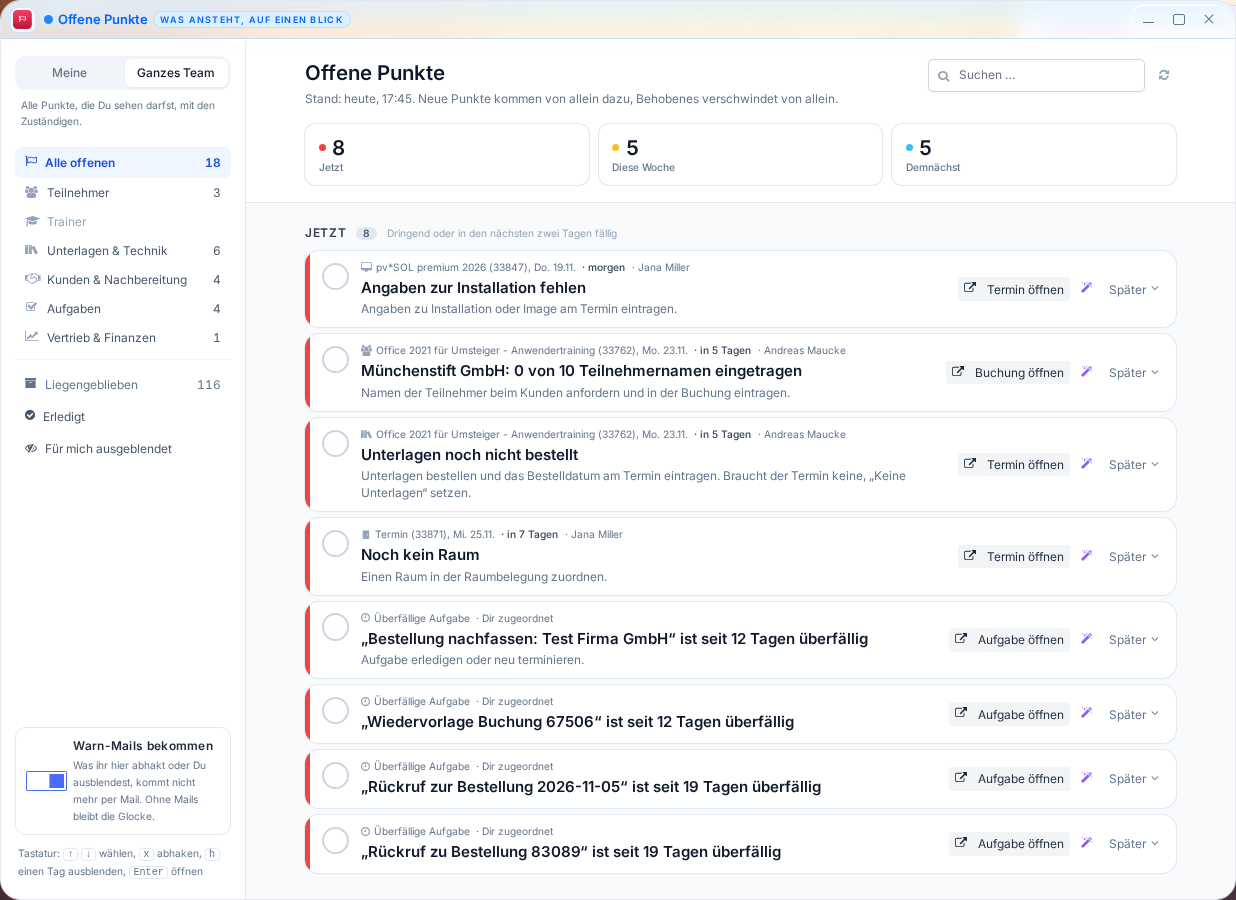
SeminarPlan prüft laufend deine Termine, Buchungen, Aufgaben, Feedbacks, Angebote und Rechnungen und sammelt, wo etwas fehlt. Jeder Punkt nennt fett, was fehlt (zum Beispiel „Noch kein Trainer“), darüber den Termin und darunter, was zu tun ist. Ein Klick auf den Titel oder den Knopf rechts öffnet den Termin, die Buchung oder die Aufgabe.
So findest du die offenen Punkte:
| Wo | Beschreibung |
|---|---|
| V2 Desktop | Programm Offene Punkte im Startmenü, auf dem Desktop oder über die Suche (Strg+K). Die Zahl am Symbol ist dieselbe wie bei Jetzt |
| Klassische Ansicht | Menüpunkt Offene Punkte direkt unter dem Dashboard, mit derselben Zahl |
| Widget | Das Widget Offene Punkte zeigt die dringendsten Punkte auf dem Desktop oder dem Dashboard |
| Tages-Briefing | Der Assistent nennt morgens, wie viele Punkte jetzt und bald anstehen |
| Warn-Mails | Jede Warn-Mail enthält einen Link „Alle offenen Punkte in SeminarPlan ansehen“ |
# Was wird angezeigt?
| Bereich | Punkte |
|---|---|
| Teilnehmer | Zu wenige oder zu viele Teilnehmer, fast ausgebucht, fehlende Teilnehmerdaten bei Firmenbuchungen, Präsenz-Teilnehmer bei einem Online-Termin, nur noch Online-Teilnehmer bei einem Präsenztermin |
| Trainer | Kein Trainer eingetragen, Trainer hat noch nicht bestätigt |
| Unterlagen & Technik | Unterlagen nicht bestellt, Online-Einladung oder Meeting-Link fehlt, Angaben zur Installation fehlen, kein Raum |
| Kunden & Nachbereitung | Endkontrolle vor und Nachbereitung nach Firmenterminen, Qualitätskontrolle, Rückruf erbeten oder schlechte Bewertung im Feedback |
| Aufgaben | Überfällige Aufgaben |
| Vertrieb & Finanzen | Abgelaufene Angebote und überfällige Rechnungen, jeweils als ein Punkt mit Anzahl und Link zur gefilterten Liste |
Die Punkte erscheinen früher als die Warn-Mails, zum Beispiel ein fehlender Trainer oder zu wenige Teilnehmer schon 60 Tage vor dem Termin.
# Dringlichkeit
Die Punkte stehen in vier Abschnitten. Mit den Kacheln oben zeigst du nur einen Abschnitt.
| Abschnitt | Bedeutung |
|---|---|
| Jetzt | Frist erreicht oder vorbei, jetzt handeln |
| Bald | Die Frist rückt näher |
| Demnächst | Schon mal im Blick behalten |
| Liegengeblieben | Seit über einem Monat überfällig, zum Beispiel alte Aufgaben. Der Abschnitt ist eingeklappt, steht links mit eigener Zahl und zählt nicht bei den anderen mit |
Die Farbe am Rand passt zum Abschnitt und zu den Kacheln oben: rot Jetzt, gelb Bald, blau Demnächst.
Bei Teilnehmern und Trainern gilt die Frist von 14 Tagen vor dem Termin: Bis dahin lässt sich ein Termin ohne Kosten verkürzen oder verschieben. Unter 14 Tagen steht ein Punkt deshalb unter Jetzt, ab 4 Wochen vorher unter Bald und bis 60 Tage vorher (zum Beispiel für Werbung) unter Demnächst. Gibt es von einer Art sehr viele Punkte, zeigt jeder Abschnitt die ersten fünf und darunter zum Beispiel „12 weitere Punkte „Überfällige Aufgabe“ anzeigen“. Was zu tun ist, steht beim ersten Punkt einer Art und bei dem Punkt, den du gerade gewählt hast.
# Meine oder das ganze Team
Links wählst du, welche Punkte du siehst:
- Meine: Punkte, für die du zuständig bist, und Punkte, für die niemand eingetragen ist
- Ganzes Team: alle Punkte, die du sehen darfst, mit den Namen der Zuständigen
Darunter filterst du nach Bereich, oben suchst du im Text der Punkte, zum Beispiel nach Terminnummer oder Seminar. Du siehst nur Punkte zu Daten, die du mit deinen Rechten lesen darfst.
# Abhaken und ausblenden
| Aktion | Wirkung |
|---|---|
| Abhaken (runder Haken links) | Der Punkt ist für das ganze Team erledigt und steht sieben Tage unter Erledigt, mit Name und Zeitpunkt. Ändert sich etwas daran, zum Beispiel storniert noch jemand, ist der Punkt von allein wieder da |
| Aufgabe abhaken | Bei einer überfälligen Aufgabe erledigt der Haken die Aufgabe selbst, wie in den Aufgaben. „Rückgängig“ stellt ihren vorigen Status wieder her |
| Aufgabe verschieben | Unter Später verschiebst du eine überfällige Aufgabe auf morgen oder auf nächste Woche |
| Später (rechts) | Der Punkt verschwindet nur für dich: für einen Tag, für eine Woche oder bis sich etwas ändert. Das Team sieht ihn weiter. Unter Für mich ausgeblendet holst du ihn zurück |
| Rückgängig | Direkt nach dem Abhaken oder Ausblenden erscheint unten „Rückgängig“. Später geht es unter Erledigt („Wieder öffnen“) oder Für mich ausgeblendet |
Behebst du die Ursache direkt im Termin oder in der Buchung, verschwindet der Punkt von allein. Hat sich ein Punkt geändert, während du ihn angesehen hast (zum Beispiel eine weitere Stornierung), lässt SeminarPlan ihn nicht abhaken und zeigt den neuen Stand.
Abhaken und Ausblenden sehen alle anderen sofort, ohne neu zu laden.
# Hori fragen
Im V2 Desktop kennt der Assistent Hori deine offenen Punkte:
- Der Zauberstab an einem Punkt fragt Hori nach dem nächsten Schritt. Hilft eine Mail (zum Beispiel an den Kunden wegen der Teilnehmernamen), entwirft Hori sie, du schickst sie selbst.
- Ist das Programm offen, schlägt Hori oben vor: Womit fange ich an?, Mails dazu entwerfen und Liegengebliebenes aufräumen.
- Du kannst Hori auch direkt fragen, zum Beispiel „Was steht diese Woche an?“.
Hori sieht nur Punkte zu Daten, die du selbst sehen darfst.
Tastatur
Mit ↑ und ↓ wählst du einen Punkt, x hakt ihn ab, h blendet ihn für einen Tag aus, Enter öffnet ihn.
# Warn-Mails
Die Warn-Mails (zum Beispiel „zu wenige Teilnehmer“) gibt es weiterhin. Sie richten sich nach den offenen Punkten: Was das Team abgehakt hat, kommt nicht mehr per Mail oder Glocke, und wer einen Punkt ausgeblendet hat, bekommt dazu keine Mail. Wer lieber nur mit den offenen Punkten arbeitet, schaltet die Mails ganz ab:
- in den offenen Punkten links unten mit Warnungen per E-Mail
- in den Benutzereinstellungen im Bereich Benutzer unter Benachrichtigungen (V2) oder in den Einstellungen unter Allgemeines (klassische Ansicht)
Die Benachrichtigungen in der Glocke bleiben, auch wenn die Mails aus sind. Mails von Automationen sind davon nicht betroffen.
Warn-Mails und Mails rund ums Benutzerkonto (Einladung, neues Konto, Passwort) verschickt SeminarPlan über den Mail-Anbieter, den eure Organisation unter E-Mail-Versand eingerichtet hat, mit eurem Absender. Nur ohne eingerichteten Anbieter sendet SeminarPlan selbst.