# Parkplätze
Mit dem Programm „Parkplätze“ verwaltest du die Parkplätze deines Standorts: Belegung im Plan, Buchungen, Bestätigungen und Rechnungen mit einem Klick.
# Übersicht
Du findest das Programm im Startmenü unter Parkplätze oder über die Suche (Strg+K). Das Fenster heißt „Parkplatzverwaltung“.
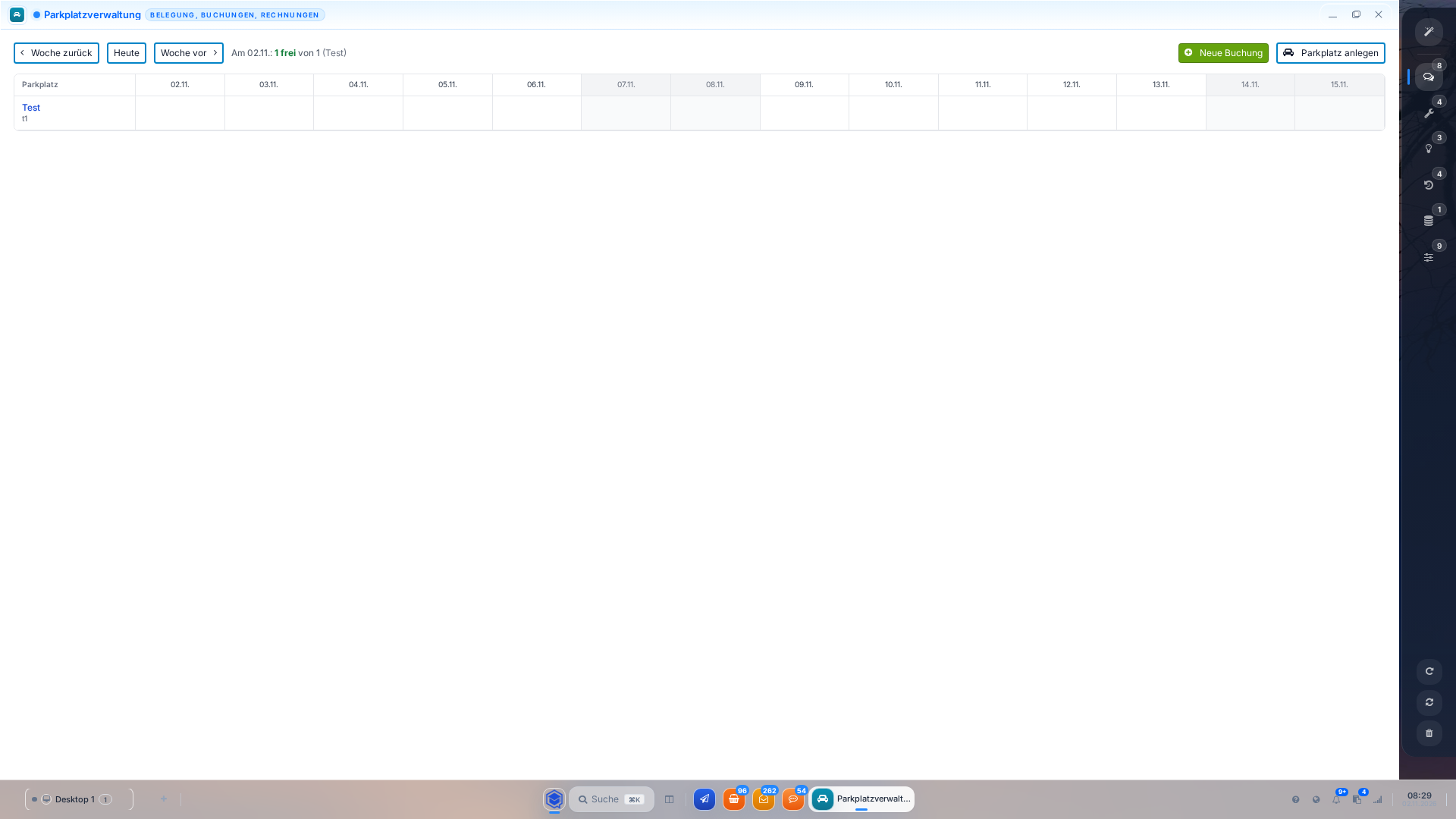
Der Parkplan zeigt alle Parkplätze als Zeilen und 14 Tage als Spalten. Belegte Tage sind farbig markiert, freie Felder kannst du direkt anklicken, um dort zu buchen. Oben steht, wie viele Parkplätze am ersten sichtbaren Tag frei sind.
| Element | Beschreibung |
|---|---|
| Woche zurück / Heute / Woche vor | Im Plan blättern |
| Neue Buchung | Eine Buchung ab heute anlegen |
| Parkplatz anlegen | Einen neuen Parkplatz hinzufügen |
| Nächste Buchungen | Liste der kommenden Buchungen unter dem Plan |
# Voraussetzung: Tagespreis
Den Preis legst du einmal in den Systemeinstellungen unter Organisation fest: Parkplatz pro Tag (Netto). Er gilt für alle Parkplätze. Jede Buchung merkt sich den Preis zum Zeitpunkt der Buchung.
WARNING
Ohne hinterlegten Tagespreis zeigt das Programm den Hinweis „Kein Preis hinterlegt“, und Buchungen werden mit 0,00 Euro berechnet.
# Parkplätze anlegen
| Feld | Beschreibung |
|---|---|
| Bezeichnung | Name des Parkplatzes, z. B. „Tiefgarage 3“ |
| Kurzname | Kurzer Name für die schmalen Spalten im Parkplan |
| Beschreibung | Zusätzliche Angaben, z. B. Lage oder Größe |
| Reihenfolge | Bestimmt die Reihenfolge im Plan |
| Status | Aktive Parkplätze erscheinen im Plan |
| Interne Notiz | Nur für dein Team sichtbar |
# Parkplatz buchen
Klicke im Plan auf ein freies Feld oder auf Neue Buchung:
| Feld | Beschreibung |
|---|---|
| Parkplatz | Welcher Parkplatz gebucht wird |
| Kunde | Optional. Für eine Rechnung wird ein Kontakt benötigt |
| Name ohne Kontakt | Für Laufkundschaft ohne eigenen Kontakt |
| Kennzeichen | Kennzeichen des Fahrzeugs |
| Erster Tag und Dauer | Zeitraum der Buchung in Tagen |
| Zahlungsart | Z. B. Überweisung oder Barzahlung |
| Notiz | Freitext zur Buchung |
Ist der Parkplatz im gewählten Zeitraum schon belegt, weist der Dialog darauf hin. Den Gesamtpreis berechnet SeminarPlan aus Tagespreis und Dauer.
# Bestätigung, Rechnung und Storno
Bei einer gespeicherten Buchung stehen diese Aktionen zur Verfügung:
| Aktion | Beschreibung |
|---|---|
| Bestätigung senden | Schickt dem Kunden eine Buchungsbestätigung per E-Mail |
| Rechnung erstellen | Erstellt die Rechnung mit einem Klick: Rechnungsnummer, PDF und XRechnung. Bei Barzahlung wird die Rechnung gedruckt, sonst geht sie mit der Standard-Rechnungsvorlage per E-Mail raus |
| Stornieren | Storniert die Buchung und schickt dem Kunden eine Storno-Mail. Der Parkplatz ist danach wieder frei |
TIP
Die Rechnung erscheint wie jede andere Rechnung im Programm Rechnungen.
# Siehe auch
- Rechnungen: alle Rechnungen im Überblick
- Systemeinstellungen: Tagespreis für Parkplätze
- Standorte: Standorte und Räume