# Automationen
Mit Automationen erledigt SeminarPlan wiederkehrende Arbeit selbst: Mails verschicken, nachfassen, Aufgaben anlegen, Bestellungen buchen oder Texte mit KI überarbeiten. Ganz ohne Programmieren.
# Übersicht
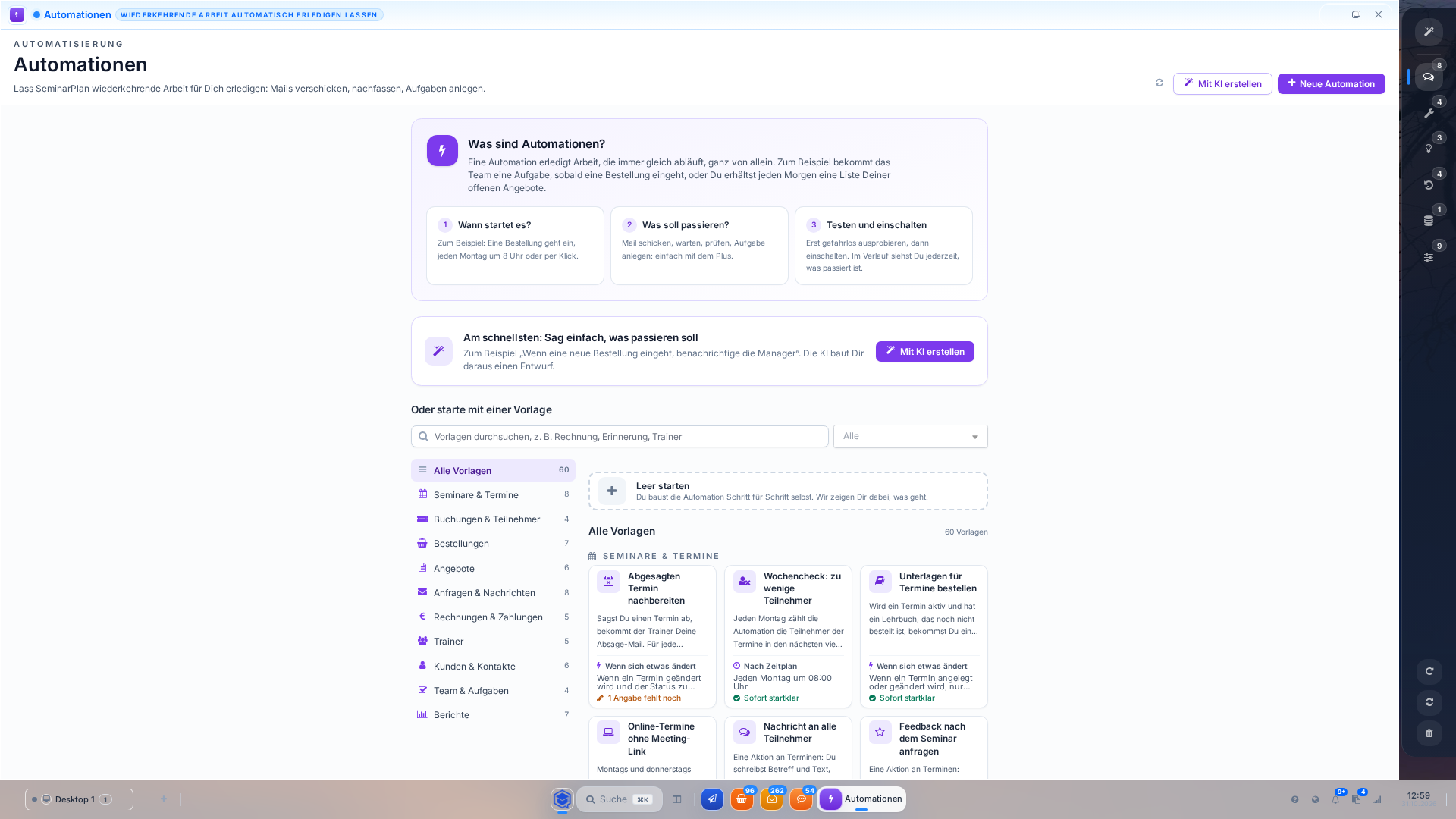
Eine Automation ist ein Ablauf, der immer gleich abläuft. Sie besteht aus einem Start (wann es losgeht) und Schritten (was passieren soll). Beispiele:
- Geht eine Bestellung ein, wird daraus die Buchung und der Kunde bekommt die Auftragsbestätigung.
- Jeden Morgen um 7 Uhr bekommst du eine Liste deiner offenen Angebote.
- Wird ein Seminar angelegt, prüft die KI die Texte und schickt dir eine Bewertung.
Du findest das Programm im Startmenü unter Automationen oder über die Suche (Strg+K).
Rechte
Automationen bauen und ändern dürfen Admins und Manager. Alle anderen sehen in Klartext, was automatisch läuft, und können Aktionen starten, die für sie freigegeben sind.
# Eine Automation anlegen
Es gibt drei Wege:
| Weg | Beschreibung |
|---|---|
| Vorlage | Rund 60 fertige Vorlagen in Kategorien (Seminare, Bestellungen, Angebote, Rechnungen, Trainer, Berichte ...). Vorlage wählen, anpassen, fertig |
| Mit KI erstellen | Beschreibe in einem Satz, was passieren soll, z. B. „Wenn eine neue Bestellung eingeht, benachrichtige die Manager“. Die KI baut daraus einen Entwurf, den du vor dem Übernehmen siehst |
| Leer starten | Du baust die Automation Schritt für Schritt selbst |
Ein Entwurf läuft noch nicht. Erst mit Einschalten wird die Automation aktiv.
# Der Editor
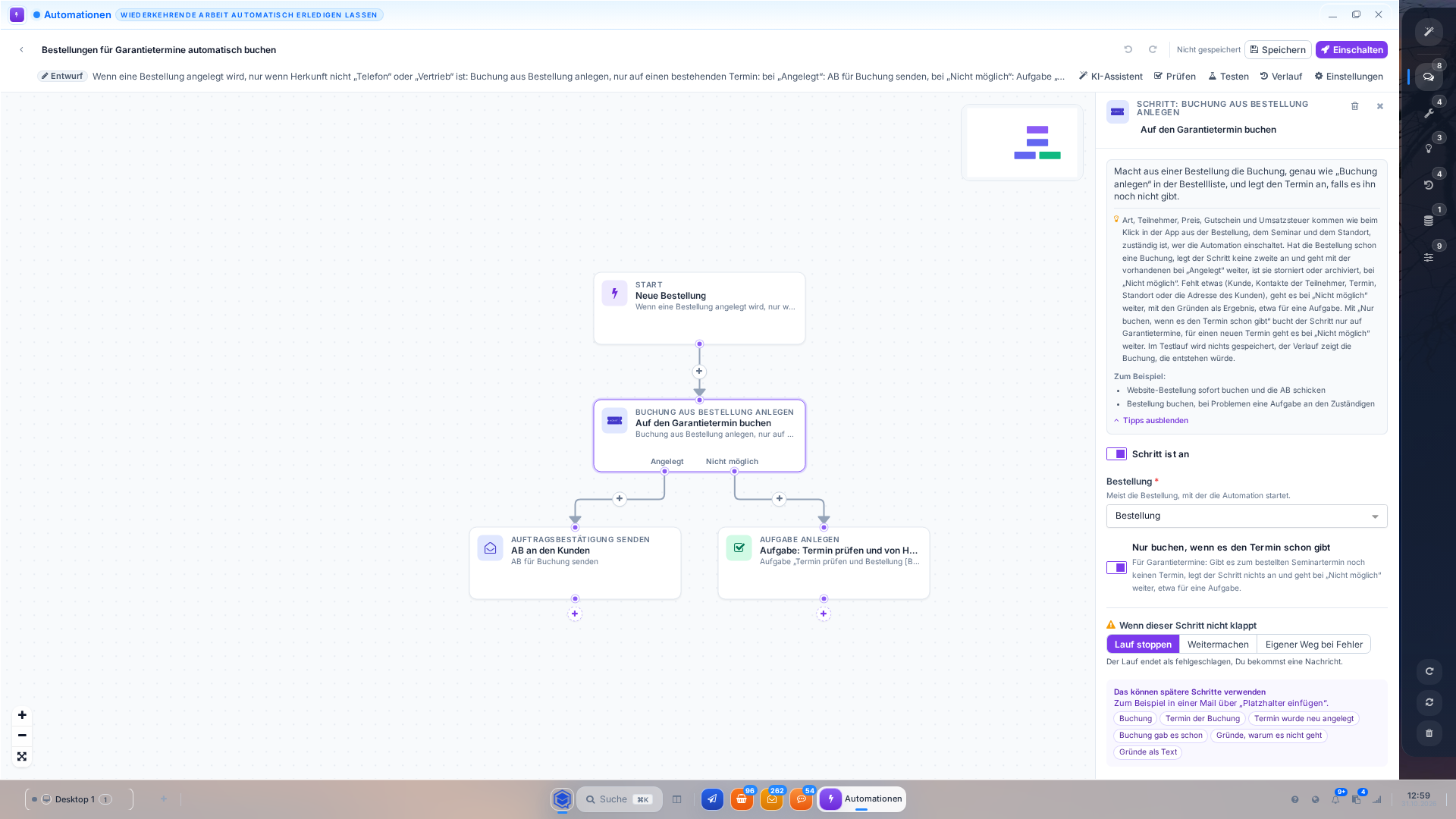
Der Editor besteht aus der Arbeitsfläche mit den Schritten und dem Panel rechts mit den Einstellungen des gewählten Schritts.
| Bereich | Beschreibung |
|---|---|
| Satz oben | Die Automation beschreibt sich selbst in einem Satz, z. B. „Wenn eine Bestellung angelegt wird: Buchung aus Bestellung anlegen ...“ |
| Arbeitsfläche | Start und Schritte als Karten. Mit + auf einer Verbindung fügst du einen Schritt ein. Schritte mit mehreren Ausgängen (z. B. „Angelegt“ und „Nicht möglich“) führen zu getrennten Wegen |
| Panel | Einstellungen des Schritts mit Hilfe und Beispielen. Unten steht, welche Werte spätere Schritte verwenden können |
| Prüfen | Zeigt Probleme in Klartext, meist mit einem Knopf zum Beheben |
| Testen | Probelauf an einem echten Datensatz (siehe Testen) |
| Verlauf | Alle Läufe dieser Automation |
| Einstellungen | Name, Beschreibung, wie oft eine Automation pro Datensatz laufen darf |
Änderungen speicherst du mit Speichern oder Strg+S. Strg+Z macht den letzten Schritt rückgängig.
# Wann startet eine Automation?
| Start | Beschreibung |
|---|---|
| Wenn sich etwas ändert | Ein Datensatz wird angelegt, geändert oder gelöscht, z. B. eine neue Bestellung oder ein Termin, dessen Status auf „Storniert“ wechselt. Mit Bedingungen grenzt du ein, z. B. „nur wenn Herkunft nicht Telefon ist“ |
| Nach Zeitplan | Täglich, werktags, wöchentlich, monatlich, alle paar Minuten oder einmalig zu einem Zeitpunkt |
| Von Hand starten | Als Aktion an Datensätzen: per Rechtsklick „Automation ausführen…“ in der Liste, mit dem Knopf „Automationen“ (Blitz) in der Werkzeugleiste, im Tab „Automationen“ eines Datensatzes oder über die Suche (Strg+K). Auf Wunsch mit Startfragen, z. B. einem Datum oder einem Freitext |
# Bausteine
| Gruppe | Bausteine |
|---|---|
| Ablauf | Wenn / Sonst, Verzweigen nach Wert, Zusammenführen, Warten (Dauer oder bis zu einem Datum), Für jedes, Beenden |
| Daten | Datensätze finden, Verknüpfte Datensätze holen, Datenquelle abfragen (z. B. passende Trainer, Teilnehmer eines Termins), Datensatz ändern, Datensatz anlegen |
| Kommunikation | E-Mail senden (mit Vorlage oder eigenem Text), Mitarbeiter benachrichtigen (in SeminarPlan oder per E-Mail), Aufgabe anlegen |
| KI | KI fragen, KI ändert Datensatz, KI erstellt Datensatz |
| Fachlich | Buchung aus Bestellung anlegen, Auftragsbestätigung senden |
In Texten von Mails, Aufgaben und Benachrichtigungen nutzt du Platzhalter wie in E-Mail-Vorlagen, dazu die Ergebnisse früherer Schritte. Über „Platzhalter einfügen“ wählst du sie aus.
# Wenn ein Schritt nicht klappt
Für jeden Schritt legst du fest, was bei einem Fehler passiert:
| Einstellung | Beschreibung |
|---|---|
| Lauf stoppen | Der Lauf endet als fehlgeschlagen, du bekommst eine Nachricht |
| Weitermachen | Der Lauf geht beim nächsten Schritt weiter (nur bei Schritten mit einem neutralen Weg) |
| Eigener Weg bei Fehler | Der Schritt bekommt einen Ausgang „Fehler“, z. B. für eine Aufgabe an die Zuständigen |
# KI-Schritte
| Schritt | Beschreibung |
|---|---|
| KI fragen | Die KI bewertet, ordnet ein oder fasst zusammen. Du legst fest, was herauskommen soll: Text, Zahl (z. B. ein Score von 0 bis 100), Ja/Nein, Auswahl oder Liste. Die Ergebnisse nutzen spätere Schritte, z. B. „Wenn Stimmung = kritisch“ |
| KI ändert Datensatz | Die KI überarbeitet Texte eines Datensatzes, z. B. Seminartexte für Einsteiger |
| KI erstellt Datensatz | Die KI legt einen Datensatz an, z. B. eine Notiz mit der Zusammenfassung einer Kontaktnachricht |
Welche Felder die KI schreibt
Die KI schreibt nur freigegebene Inhaltsfelder: Seminar-, Kategorie- und Seitentexte, Beschreibungen, Notizen, Aufgaben- und Angebotstexte, Titel. Namen, Adressen, Kundentexte, E-Mails, Zugangsfelder, Status, Preise, Zahlen und Datumsangaben schreibt sie nie. Solche Werte setzt du mit Datensatz ändern, z. B. auf dem Weg einer Antwort von „KI fragen“.
Jede Änderung der KI steht im Verlauf mit Vorher und Nachher und lässt sich pro Feld oder komplett zurücknehmen. Hat jemand ein Feld geändert, während die KI noch antwortet, bleibt sein Wert stehen. Tokens, Kosten und Dauer jedes KI-Schritts stehen ebenfalls im Verlauf.
# Bestellungen automatisch buchen
Der Schritt Buchung aus Bestellung anlegen macht aus einer Bestellung die Buchung, genau wie „Buchung anlegen“ in der Bestellliste: Art, Teilnehmer, Preis, Gutschein, Umsatzsteuer und Termin kommen aus Bestellung, Seminar und Standort.
| Ausgang | Wann |
|---|---|
| Angelegt | Die Buchung ist da, z. B. weiter mit Auftragsbestätigung senden |
| Nicht möglich | Es fehlt etwas (Kunde, Kontakte der Teilnehmer, Termin, Standort, Adresse). Der Schritt nennt alle Gründe, z. B. für eine Aufgabe an die Zuständigen |
- Eine Bestellung wird nie doppelt gebucht, auch nicht bei „Erneut versuchen“. Hat sie schon eine Buchung, geht es mit dieser weiter.
- Mit Nur buchen, wenn es den Termin schon gibt bucht der Schritt nur auf Garantietermine. Für einen neuen Termin geht es bei „Nicht möglich“ weiter.
- Auftragsbestätigung senden nutzt dieselbe Vorlage und dieselben Empfänger wie der manuelle Versand. Für stornierte Buchungen geht keine AB raus.
Passende Vorlagen: „Neue Bestellung: buchen und AB senden“, „Bestellungen für Garantietermine automatisch buchen“ und „Aktion: Bestellung buchen und AB senden“.
# Testen
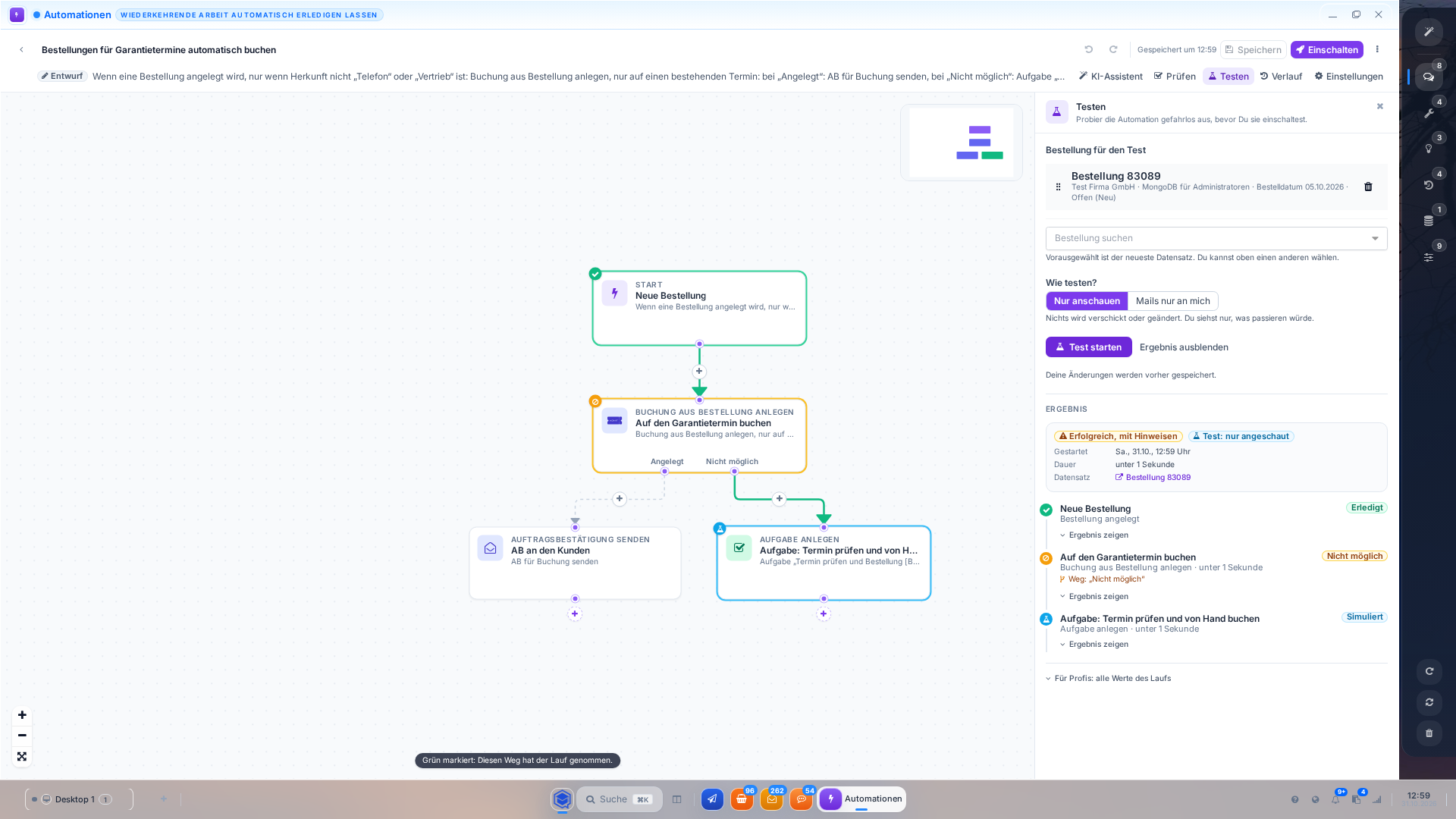
Mit Testen probierst du eine Automation gefahrlos an echten Datensätzen aus:
| Modus | Beschreibung |
|---|---|
| Nur anschauen | Nichts wird verschickt oder geändert. Du siehst, was passieren würde: Mails mit Empfängern und Text, Änderungen mit Vorher und Nachher, neue Buchungen |
| Mails nur an mich | Mails gehen an dich statt an die eigentlichen Empfänger |
Auf der Arbeitsfläche ist der Weg grün markiert, den der Lauf genommen hat. Vorausgewählt ist der neueste passende Datensatz, du kannst einen anderen suchen.
# Verlauf
Im Verlauf steht jeder Lauf mit Status, Datensatz und Ergebnis:
| Status | Bedeutung |
|---|---|
| Erfolgreich | Alle Schritte sind gelaufen |
| Erfolgreich, mit Hinweisen | Gelaufen, aber mit etwas, das du wissen solltest, z. B. „Buchung nicht möglich“ oder „Buchung war schon vorhanden“ |
| Fehlgeschlagen | Ein Schritt ist gescheitert. Der Grund steht in Klartext dabei, mit Erneut versuchen geht es ab dem fehlgeschlagenen Schritt weiter |
| Wartet | Der Lauf wartet, z. B. auf ein Datum |
# Am Datensatz
In den Listen (Bestellungen, Buchungen, Angebote, Kontakte ...) hat die Detailansicht eines Datensatzes den Tab Automationen. Dort steht, welche Automationen für diesen Datensatz gelaufen sind, ihn angelegt oder geändert haben, mit Ergebnis und Link zum Lauf. Von dort startest du auch Aktionen für diesen Datensatz.
# Siehe auch
- E-Mail-Vorlagen: Vorlagen und Platzhalter für Mails
- Bestellungen: Bestellungen von Hand buchen
- V2 Neue Programme: alle Programme im Überblick