# Uhrzeiten und Seminarzeiten
Wie SeminarPlan die Start- und Endzeiten für Seminartage ermittelt und wo du sie anpassen kannst.
# Übersicht
Jeder Seminartag hat eine Start- und Endzeit. SeminarPlan ermittelt diese Zeiten über eine Fallback-Kette mit vier Stufen. Die erste Stufe, die einen Wert liefert, gewinnt.
# Auflösungs-Reihenfolge
| Priorität | Quelle | Beschreibung |
|---|---|---|
| 1 | Termin-Override (pro Tag) | Individuelle Uhrzeit für einen bestimmten Tag des Termins |
| 2 | Termin-Override (global) | Uhrzeit, die für alle Tage des Termins gilt |
| 3 | Seminar-Zeiten | Standard-Uhrzeiten, die im Seminar hinterlegt sind |
| 4 | Organisations-Standard | Globale Standard-Zeiten aus den Systemeinstellungen |
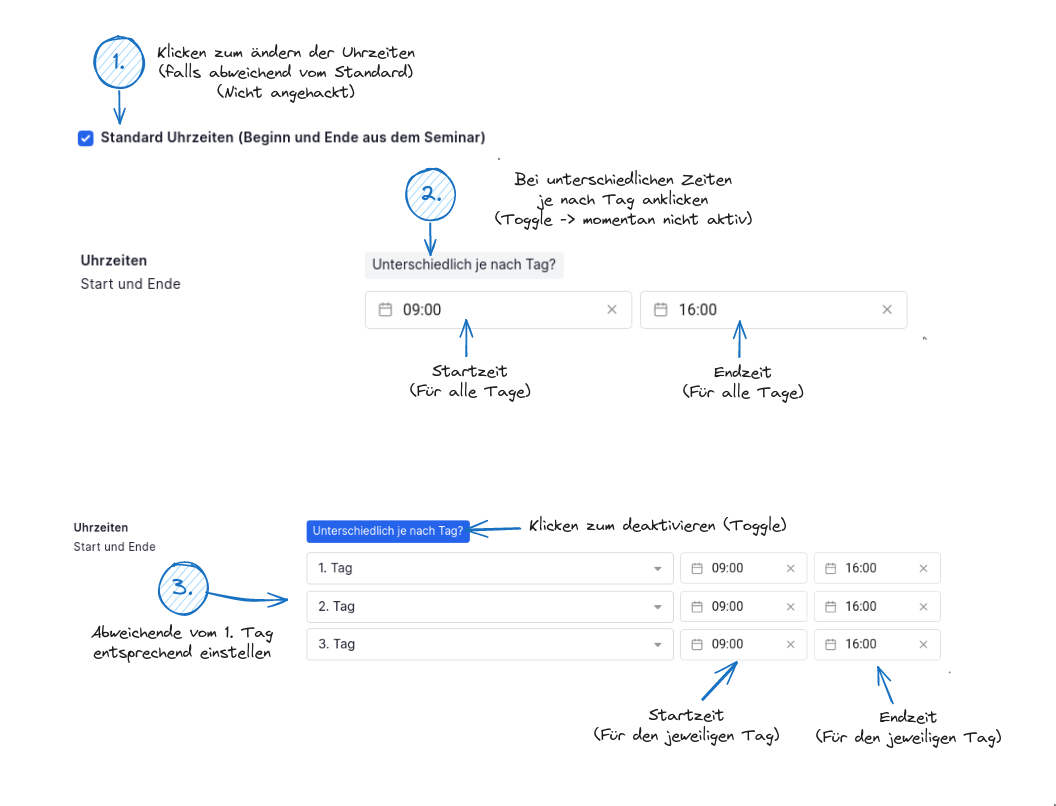
# Termin-Override (Priorität 1 und 2)
Im Dialog eines festen Termins kannst du abweichende Uhrzeiten einstellen:
- Pro Tag: Jeder einzelne Tag kann eigene Start- und Endzeiten haben (z.B. Tag 1: 09:00-17:00, Tag 2: 09:00-14:00)
- Für alle Tage: Eine Uhrzeit, die für den gesamten Termin gilt, aber von tagesspezifischen Overrides überschrieben wird
Das ist nützlich für:
- Seminare, die am letzten Tag früher enden
- Abendkurse mit abweichenden Zeiten
- Wochenend-Termine mit anderen Uhrzeiten
# Seminar-Zeiten (Priorität 3)
Im Seminar-Dialog unter dem Tab Allgemein kannst du Standard-Uhrzeiten für das Seminar hinterlegen. Diese gelten für alle Termine dieses Seminars, sofern der Termin keine eigenen Overrides hat.
# Organisations-Standard (Priorität 4)
Falls weder Termin noch Seminar eigene Zeiten haben, verwendet SeminarPlan die globalen Standardwerte:
- Standard-Startzeit: Konfigurierbar in den Systemeinstellungen (Standard: 09:00)
- Standard-Endzeit: Konfigurierbar in den Systemeinstellungen (Standard: 16:00)
# Wo werden die Zeiten angezeigt?
| Bereich | Verwendung |
|---|---|
| Webseite | Start- und Endzeit auf der Terminübersicht |
| Kalender | Zeitbalken im Tages-/Wochenkalender |
| Wochenplan | Zeitanzeige pro Termin |
| Raumbelegung | Zeitliche Belegung der Räume |
| Buchungsbestätigung | Uhrzeiten in E-Mails und PDFs |
| Zertifikate | Schulungszeiten auf Teilnahmebescheinigungen |
# Beispiel
Ein 3-tägiges Seminar "Excel Grundkurs":
| Einstellung | Wert |
|---|---|
| Organisations-Standard | 09:00 - 16:00 |
| Seminar-Zeiten | 09:30 - 16:30 |
| Termin-Override (alle Tage) | nicht gesetzt |
| Termin-Override (Tag 3) | 09:30 - 14:00 |
Ergebnis:
- Tag 1: 09:30 - 16:30 (aus Seminar)
- Tag 2: 09:30 - 16:30 (aus Seminar)
- Tag 3: 09:30 - 14:00 (aus Termin-Override)
# Siehe auch
- Feste Termine - Termine verwalten
- Seminare - Seminar-Zeiten einstellen
- Systemeinstellungen - Standard-Zeiten konfigurieren